วิธีใส่ซับไทยอัตโนมัติให้คลิปรีวิวสินค้า ตั้งแต่ไฟล์ดิบจนพร้อมโพสต์
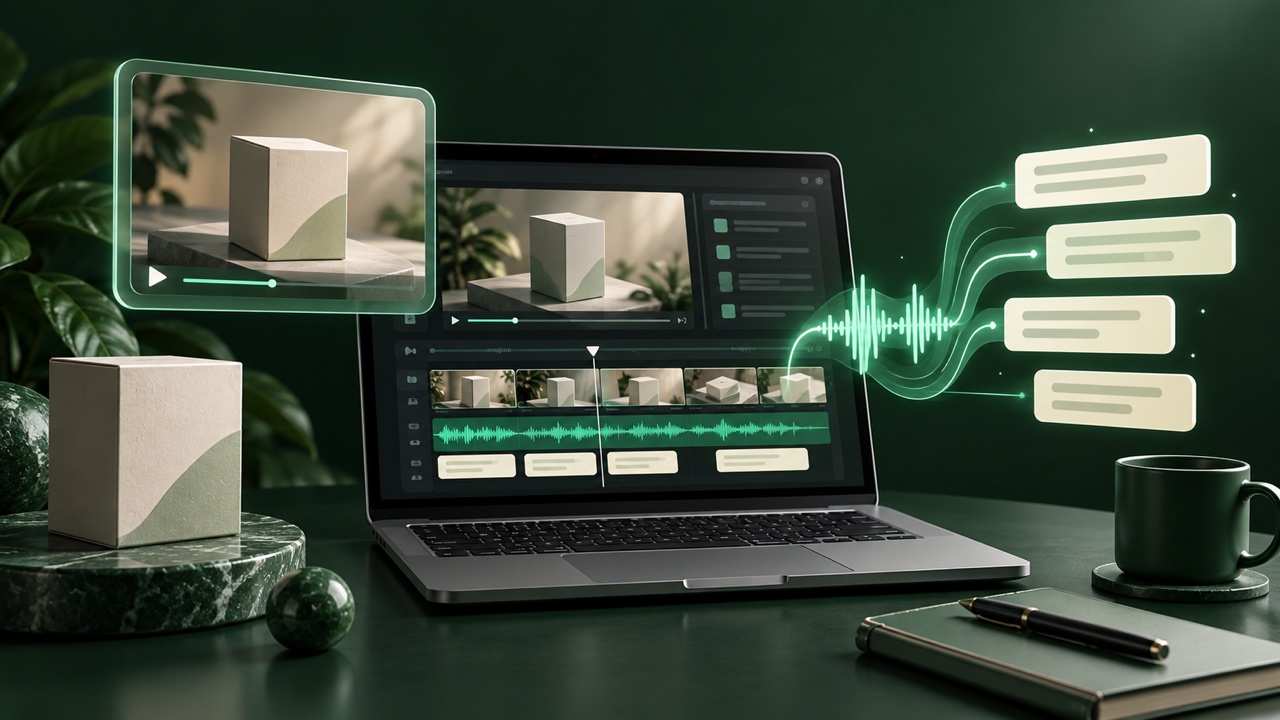
ถ้าคุณถ่ายคลิปรีวิวสินค้าไว้แล้ว ขั้นตอนที่เหลือไม่จำเป็นต้องเริ่มจากพิมพ์ทุกประโยคเอง ลองให้ระบบถอดเสียงเป็นร่างซับไทย แล้วใช้เวลาตรวจชื่อสินค้า ราคา และคำสำคัญก่อนจัดหน้าตา บทความนี้พาทำกับ SubLnw ตั้งแต่เลือกไฟล์จนส่งออก โดยใช้คลิปและเสียงในเครื่องของคุณ
1. เตรียมคลิปที่เสียงพูดชัดก่อนเริ่ม
เลือกคลิปที่คุณพูดอธิบายสินค้าชัดเจนเป็นหลัก ถ้ามีหลายคนพูดพร้อมกัน เพลงดังทับเสียง หรือชื่อรุ่นที่พูดเร็วมาก ควรเผื่อเวลาตรวจซับเพิ่ม อย่าเริ่มจากสมมติว่าระบบจะรู้ชื่อสินค้าทุกรุ่น
สำหรับการลองครั้งแรก ใช้คลิปสั้นที่คุณจำเนื้อหาได้ จะตรวจคำผิดและจังหวะซับได้ง่ายกว่าเริ่มด้วยคลิปยาว แนะนำทำผ่านคอมพิวเตอร์เพื่อให้เห็นทั้งวิดีโอ รายการซับ และไทม์ไลน์ได้สะดวก
2. เลือกว่าต้องการใส่ซับอย่างเดียวหรือตัดต่อด้วย
เปิดหน้าแรกของ SubLnw แล้วเลือก “เลือกวิดีโอ ทำซับ” ถ้าต้องการเก็บภาพและลำดับคลิปเดิมพร้อมเพิ่มซับ แต่ถ้าต้องการตัดช่วงเงียบ จัดสัดส่วนภาพ หรือใส่ซูมด้วย ให้เลือก “เลือกวิดีโอ ตัดต่อ” สลับรูปแบบการทำงานได้จากแถบด้านบนภายหลัง
ตัววิดีโอไม่ถูกอัปโหลดไปประมวลผลบนเซิร์ฟเวอร์ การถอดเสียงและส่งออกเกิดในเบราว์เซอร์ แต่การใช้งานครั้งแรกยังต้องเชื่อมต่ออินเทอร์เน็ตเพื่อโหลดไฟล์ตัวถอดเสียง
3. เลือกโหมดละเอียด แล้วให้ระบบเริ่มฟัง
ในแผงซับ เลือก “ละเอียด” แล้วกด “เริ่มฟัง” สำหรับคลิปที่ต้องตรวจชื่อสินค้าและรายละเอียดหลายจุด คุณยังต้องตรวจผลถอดเสียงเอง โหมดละเอียดไม่ได้รับประกันว่าจะถูกทุกคำ และเวลาประมวลผลขึ้นกับเครื่อง ความยาวคลิป และไฟล์โมเดลที่มีอยู่แล้วในเบราว์เซอร์
หากการประมวลผลด้วย GPU ไม่สำเร็จ เวอร์ชันปัจจุบันจะลองเริ่มใหม่ด้วย CPU โดยยังเลือกโมเดลเดิม ไฟล์สำหรับ CPU อาจต้องโหลดเพิ่ม เปิดแท็บไว้ระหว่างทำงาน และอ่านข้อความสถานะหากถอดเสียงไม่สำเร็จ
4. ตรวจชื่อสินค้า ราคา และคำปฏิเสธก่อนแต่งซับ
เปิดฟังเทียบกับข้อความทีละช่วง โดยเริ่มจากชื่อแบรนด์ ชื่อรุ่น ตัวเลข หน่วยวัด และคำอย่าง “ไม่” หรือ “ห้าม” เพราะผิดเพียงคำเดียวอาจเปลี่ยนความหมายของรีวิว ตัวอย่างต่อไปนี้เป็นกรณีสมมติเพื่อใช้ตรวจงาน ไม่ใช่ผลทดสอบความแม่นของระบบ
W3C แนะนำให้ใช้คำบรรยายอัตโนมัติเป็นจุดเริ่มต้นและตรวจแก้ความถูกต้องก่อนใช้งาน โดยเฉพาะคำที่หายไปแล้วทำให้ความหมายเปลี่ยน อ่านแนวทางต้นฉบับได้ที่ลิงก์อ้างอิงท้ายบทความ
- ชื่อรุ่น: ตรวจตัวอักษรและเลขรุ่นให้ตรงกับสินค้าที่พูด เช่น รุ่น 15 กับรุ่น 15 Pro
- ราคาและจำนวน: “หนึ่งพันห้าร้อย” ต้องไม่กลายเป็น “ห้าร้อย” รวมถึงหน่วยบาทและจำนวนชิ้น
- คำปฏิเสธ: “ไม่กันน้ำ” ต้องไม่กลายเป็น “กันน้ำ” อย่าแก้จากสิ่งที่คิดว่าสินค้าควรเป็น ให้ยึดเสียงที่พูดจริง
- คำที่ผิดซ้ำ: ใช้ช่องค้นหาและแทนที่ แล้วตรวจแต่ละบริบทหลังแก้ทั้งคลิป
5. จัดซับให้อ่านง่ายและไม่บังสินค้าที่กำลังโชว์
ลองแบ่งซับเป็นวลีสั้นก่อน แล้วดูด้วยความเร็วเล่นจริง ถ้าคนดูต้องรีบอ่านจนไม่ได้มองสินค้า ให้ลดข้อความต่อท่อนหรือปรับจังหวะให้เหมาะ อย่าตัดชื่อรุ่นออกเป็นหลายชิ้นจนอ่านไม่รู้เรื่อง
เลือกฟอนต์และสีที่เห็นชัดบนภาพจริงของคลิป วางซับให้หลบใบหน้า มือ และจุดที่กำลังสาธิต หากมีคำเฉพาะที่ไม่ต้องการให้แบ่งกลางคำ ให้เพิ่มในรายการคำเฉพาะ รายการนี้ช่วยการแบ่งคำซับ ไม่ได้ฝึกโมเดลให้ฟังชื่อสินค้าถูกขึ้นเอง
ถ้าจะใส่ซูมอัตโนมัติ ให้ลองโหมดเฉพาะจุดสำคัญ แล้วตรวจว่าซูมไม่ครอปรายละเอียดสินค้าออกจากภาพ ลดระดับซูมหรือปิดได้เมื่อไม่ช่วยให้เข้าใจสินค้า
6. เลือกส่งออก MP4 หรือไฟล์ซับให้ตรงงาน
เลือกวิดีโอ MP4 เมื่อต้องการให้ซับติดอยู่ในภาพของคลิปที่ส่งต่อ หรือส่งออก SRT/VTT เมื่อต้องการนำข้อความพร้อมเวลาไปทำต่อในโปรแกรมหรือแพลตฟอร์มที่รองรับ ไฟล์ซับแยกไม่ได้เก็บหน้าตาและเอฟเฟกต์ทั้งหมดเหมือนวิดีโอที่ฝังซับ
หลังส่งออก เปิดไฟล์ผลลัพธ์ตรวจอีกครั้ง อย่าดูเฉพาะหน้าพรีวิว ตรวจช่วงต้น ช่วงท้าย ตัวเลขสำคัญ และรอยตัดที่แก้ไข หากแก้คลิปเพิ่มหลังตรวจแล้ว ให้ตรวจไฟล์ที่ส่งออกใหม่อีกครั้งด้วย
เช็กลิสต์ก่อนโพสต์คลิปรีวิว
เริ่มทดลองด้วยคลิปสั้นของคุณเองหนึ่งคลิปก่อน เป้าหมายคือได้ซับที่ตรวจแก้ได้สะดวกและอ่านเข้าใจ ไม่จำเป็นต้องใส่ทุกเอฟเฟกต์ให้ครบในคลิปแรก
- ชื่อแบรนด์ รุ่น ราคา และหน่วยตรงกับเสียงพูด
- คำปฏิเสธและข้อจำกัดของสินค้ายังอยู่ครบ
- ซับขึ้นทันเสียงและมีเวลาให้อ่าน
- ข้อความไม่บังสิ่งที่กำลังสาธิต
- เปิดดูไฟล์ที่ส่งออกแล้ว ภาพ เสียง และซับครบ