ปลั๊กอิน
ทำงานในเครื่องคุณ ไม่อัปโหลดวิดีโอ

ส่วนเสริมสำหรับ Adobe Premiere Pro

SubLnw for Premiere Pro

ตัดเทพ ฮุกเทพ และซับเทพของ SubLnw ทำงานใน Adobe Premiere Pro ของคุณ ตัดคลิปคนพูดและใส่ซับไทยในไทม์ไลน์เดิม โดยวิดีโอไม่ออกจากเครื่อง

เลือกแพ็กเกจ

฿1,990 ฿999 ต่อปี หรือ ฿199 ต่อเดือน · ลองใช้ 3 วัน ฿39ราคา Early Bird สำหรับสมาชิกใหม่ ถึง 31 ธันวาคม 2570 หลังจากนั้น ฿1,990 ต่อปี · ชำระผ่านผู้ให้บริการรับชำระเงิน
คู่มือติดตั้งนโยบายคืนเงินสอบถามทาง LINE
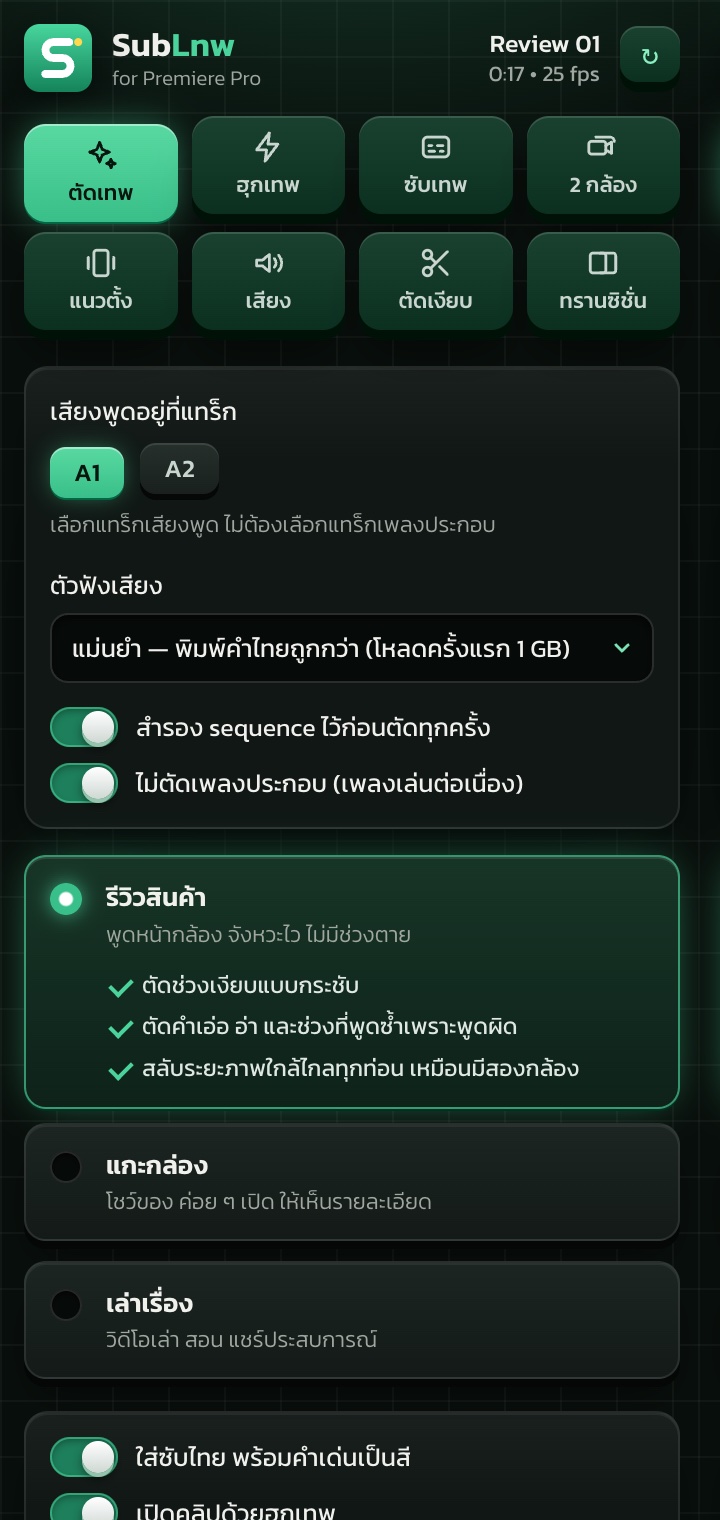
แท็บตัดเทพของ SubLnw for Premiere Pro เลือกเทมเพลตรีวิวสินค้า แกะกล่อง หรือเล่าเรื่อง
ตัดเทพ: เลือกแนวคลิปแล้วกดปุ่มเดียว
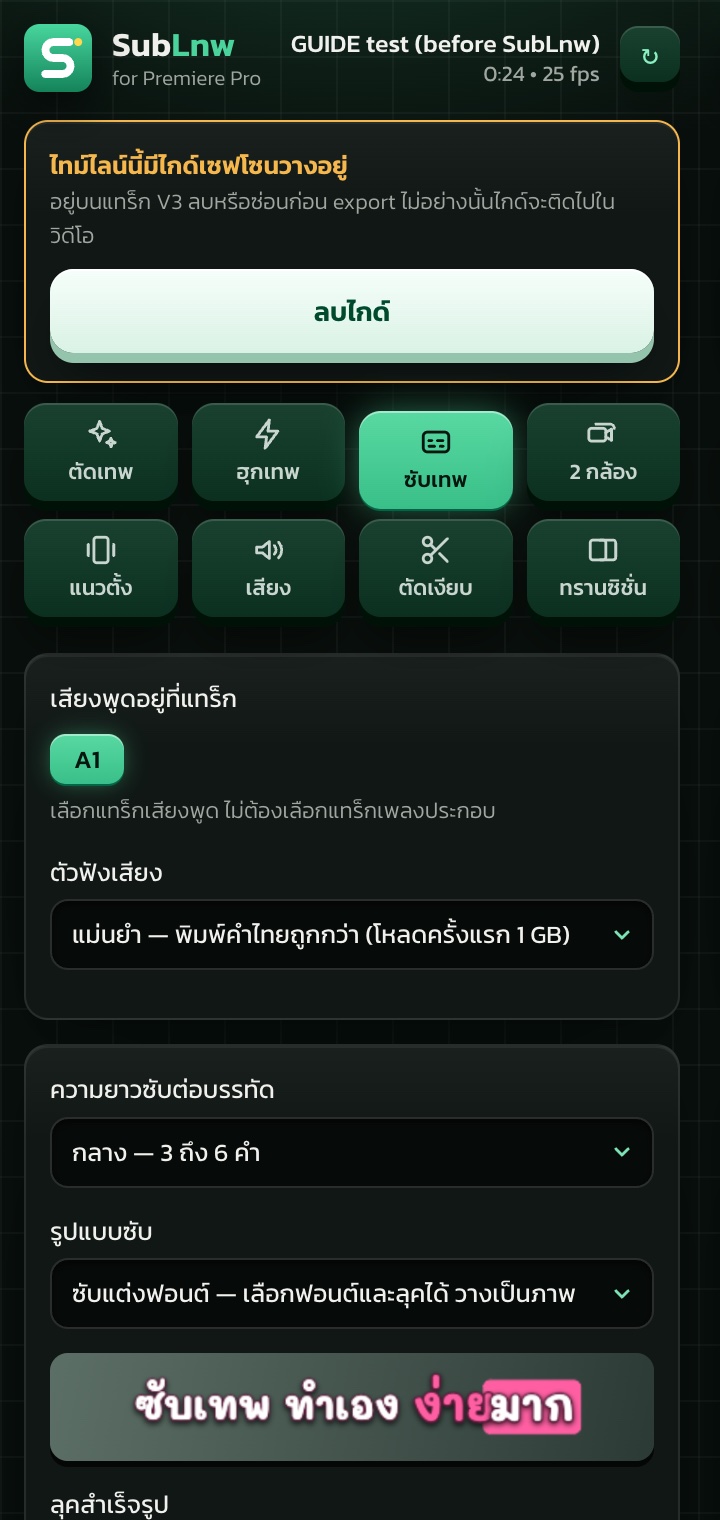
แท็บซับเทพ เลือกความยาวซับ รูปแบบ ลุคสำเร็จรูป และลีลาของซับ
ซับเทพ: ลุค ลีลา และฟอนต์ของซับไทย
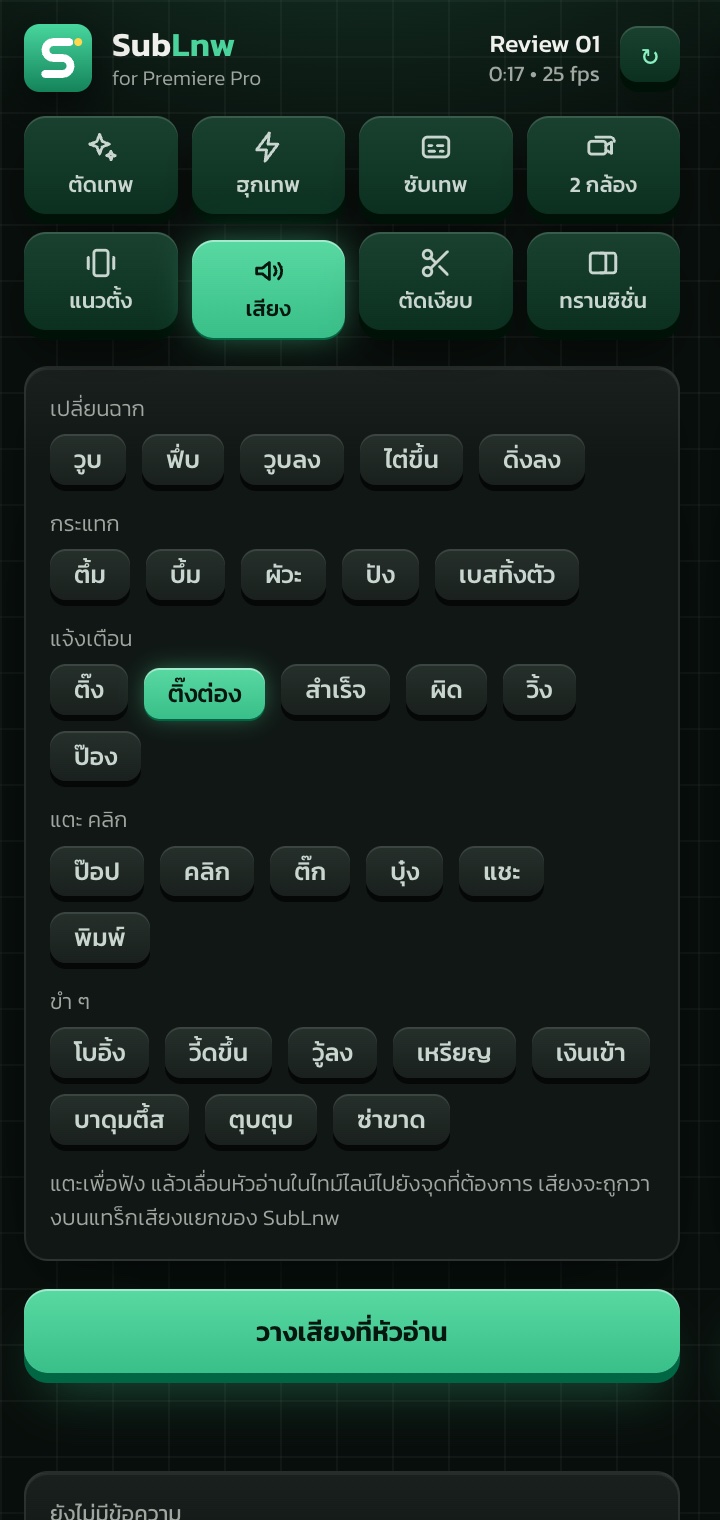
แท็บเสียง มีเสียงประกอบแบ่งตามหมวดให้แตะฟังแล้ววางที่หัวอ่าน
เสียง: คลังเสียง 258 เสียง 15 หมวด
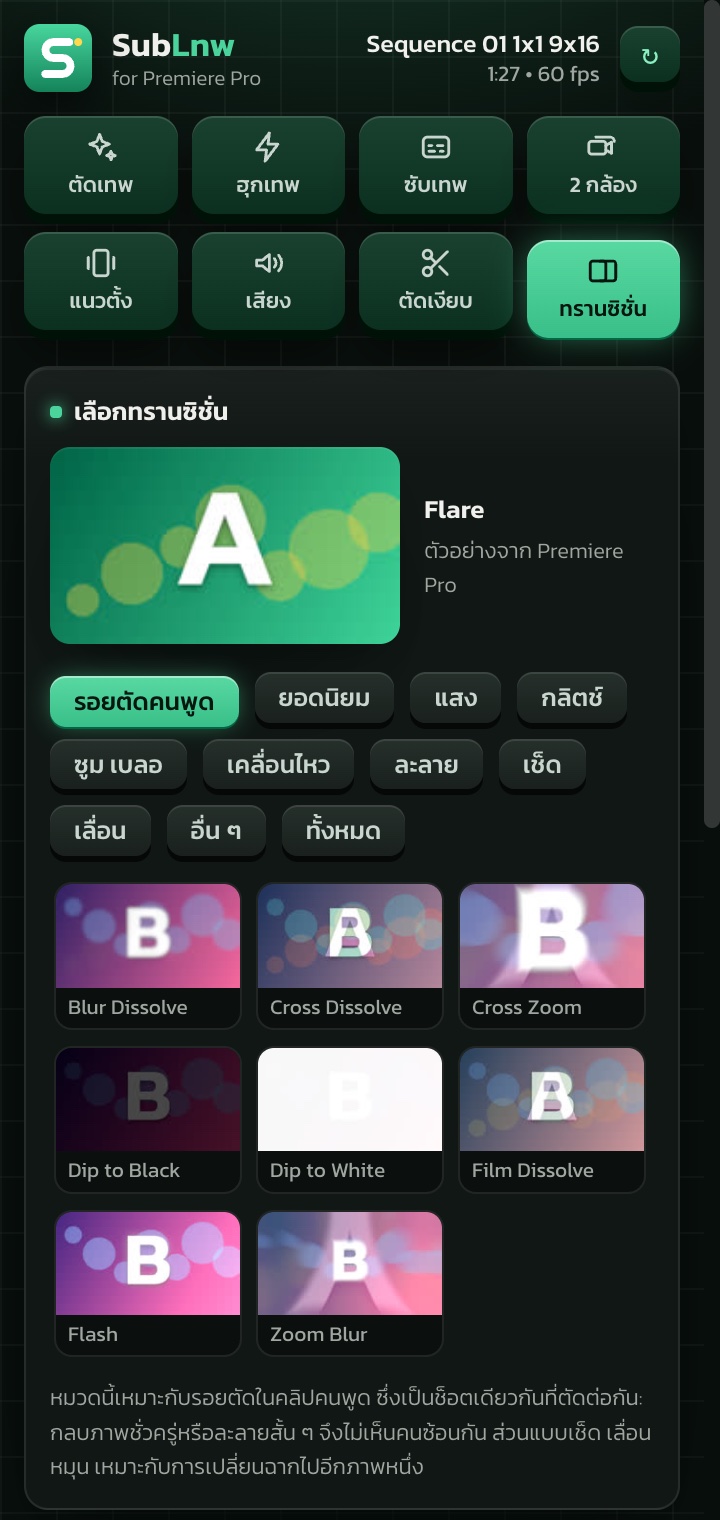
แท็บทรานซิชั่น หมวดรอยตัดคนพูด แสดงภาพตัวอย่างของทรานซิชั่นแต่ละตัวให้แตะเลือก
ทรานซิชั่น: เห็นตัวอย่างก่อนใส่
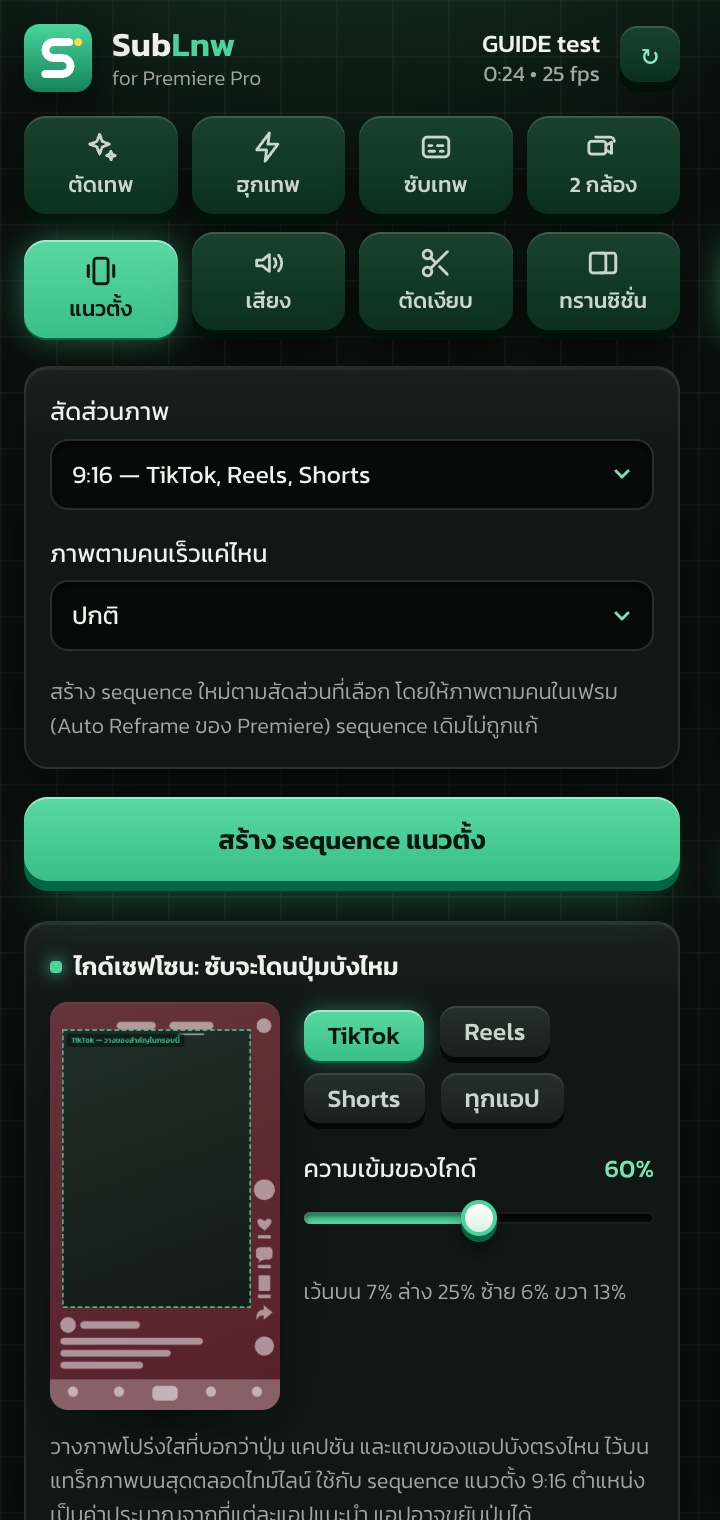
แท็บแนวตั้ง มีไกด์เซฟโซนให้เลือก TikTok, Reels, Shorts หรือทุกแอป พร้อมตัวอย่างและตัวปรับความเข้ม
แนวตั้ง: ไกด์เซฟโซนของแต่ละแอป

9 แท็บใน panel เดียว

เปิดจากเมนู Window > Extensions > SubLnw แล้วทำงานกับ sequence ที่เปิดอยู่

ตัดเทพ

เลือกแนวคลิป กดปุ่มเดียว ได้คลิปตัดรอบแรก

  • ตัดเทพ 2.0: ปุ่มเดียวได้กล้องขยับ ซูมช่วงสำคัญ คำเด้ง และวาง B-roll ตรงที่พูดถึง
  • แชตบอก AI ว่าอยากได้คลิปแบบไหน แล้ว AI ตั้งค่าตัดเทพให้ ฟรีวันละ 30 ข้อความ
  • ตัดช่วงเงียบ คำเอ่อ อ่า ช่วงพูดซ้ำ และคำติดอ่าง (เรา เรา)
  • จังหวะ 3 ระดับ: นุ่ม พอดี กระชับ และแนว VLOG ท่องเที่ยว
  • กล้องเคลื่อนอัตโนมัติ ซูมตามจังหวะพูด
  • ไม่รวมมุมกล้อง: ข้ามซูมและสลับระยะจากสูตร โดยคงการตัด ซับ ฮุก และเสียง
  • ตัดหัวท้ายคลิปที่กล้องยังไม่นิ่ง ให้เอง
  • AI คิดให้: อ่านบรีฟแล้วเรียงเรื่อง ตัด ใส่ซับ คลิปยาวถึง 10 นาที (ใช้เครดิต)

อินเสิร์ต

วาง B-roll ตรงที่พูดถึง โดยดูจากภาพ

  • ดูภาพเองว่าในคลิปมีอะไร ไม่ต้องตั้งชื่อคลิป
  • วางตรงที่พูดถึงสิ่งนั้น ภาพที่ไม่แน่ใจไม่วางเดา
  • ชื่อคลิปที่ตั้งเองยังนับก่อน
  • ทำในเครื่อง ไม่ใช้เครดิต (ยังเป็นแท็บทดลอง)

ฮุกเทพ

หาประโยคเด็ดมาเปิดต้นคลิป ให้คนหยุดดู

  • ระบบหาประโยคที่น่าสนใจจากที่พูดในคลิป
  • เลือกแบบฮุกได้ 3 แบบ
  • วางไว้ต้นคลิปให้เอง

ซับเทพ

ซับไทยอัตโนมัติ สวยและอ่านง่าย

  • ตัดบรรทัดตามคำ และขึ้นบรรทัดใหม่ตรงที่หายใจ
  • บอกหัวข้อคลิป ซับเดาคำแม่นขึ้น (เช่น ป๋า ไม่กลายเป็น ป่า)
  • ฟอนต์ไทย 32 แบบ หรือฟอนต์ในเครื่อง ลีลา 10 แบบ
  • ตั้งสี ขอบ ระยะบรรทัด และตำแหน่งได้เอง
  • นำเข้า/ส่งออกไฟล์ซับ .srt ได้
  • คัดลอกซับทั้งหมดเป็นข้อความ ไปวางใน Word ได้
  • แก้คำซับค้างไว้ได้ ปิด panel แล้วเปิดใหม่ รายการยังอยู่ แยกตาม sequence
  • แก้คำเดียว แล้วกด “แก้ทุกจุด” หรือ “จำไว้ใช้ทุกคลิป” ได้
  • คลิปพูดอีสาน: มีตัวฟังเสียงภาษาอีสานโดยเฉพาะ
  • ซับทั่วไป (Caption) ก็แก้คำและให้ AI ตรวจคำผิดได้
  • ผู้ซื้อใช้ AI ฟรีทุกวัน: ตรวจคำผิด 30 นาที แปลซับ 15 นาที
  • ไทย + English (ทดลอง): เลือกเปิดเอง ทำในเครื่อง โหลดเพิ่มประมาณ 1.1 GB และช้าลง ยังอาจถอดผิดหรือทับศัพท์ไทย ต้องตรวจซับ
  • ปรับรูปแบบตัวเลข ราคา และชื่อรุ่นที่รองรับ พร้อมจำคำแก้เมื่อฟังซ้ำ

2 กล้อง

ตัดคลิปสองกล้องให้อัตโนมัติ

  • จับคู่เวลาสองกล้องด้วยเสียง
  • สลับมุมกล้องตามจังหวะประโยค

แนวตั้ง

ทำคลิปแนวตั้งจากคลิปแนวนอน

  • 9:16, 4:5, 1:1 ภาพตามคนในเฟรม
  • ไกด์เซฟโซน TikTok, Reels, Shorts
  • ล็อกเป้า: ภาพ ป้ายข้อความ หรือกราฟิกที่ทำเอง วิ่งตามสิ่งที่เลือก

เสียง

คลังเสียง 258 เสียง 15 หมวด ฟรี ไม่ติดลิขสิทธิ์

  • ค้นหาได้ หรือกดเลือกตามหมวด
  • แตะฟังแล้ววางที่หัวอ่าน
  • วางเสียงให้ทั้งคลิปตามจังหวะ 3 ระดับ
  • ใส่เสียงของคุณเองได้

ตัดเงียบ

ตัดช่วงที่ไม่มีเสียงพูดออก เร็ว

  • ดูจากความดังหรือจากเสียงพูด
  • เสียงรอบข้างดัง ระบบจับเสียงพูดให้เอง
  • ใช้ได้ทุกภาษา

ทรานซิชั่น

ใส่ทรานซิชั่นได้ง่าย เห็นก่อนใส่

  • ดูตัวอย่างก่อนเลือก
  • หมวดที่คัดไว้สำหรับคลิปคนพูด
  • ใส่ทีละรอยตัดหรือทุกรอยต่อ

วิธีใช้ทีละเครื่องมือ

16 วิดีโอสั้นพร้อมเสียงบรรยาย เครื่องมือละไม่ถึงนาที ถ่ายจาก panel จริงรุ่น 1.7.24 กดที่ภาพเพื่อดู

ตัดต่อ

ตัดเทพ ฟรี

ตัดคลิปคนพูดให้จบในปุ่มเดียว

ทำตามนี้ 6 ขั้น
  1. หมวด ตัดต่อ › ตัดเทพ
  2. เลือกสูตรให้ตรงกับคลิป
  3. เลือกจังหวะการตัด
  4. ติ๊กสิ่งที่อยากได้เพิ่ม
  5. กด ตัดเทพเลย
  6. ดูว่าตัดอะไรไปบ้าง

เคล็ดลับ: ไม่ชอบ? กด Cmd/Ctrl+Z

ตัดเงียบ ฟรี

ตัดช่วงเงียบออกให้อัตโนมัติ

ทำตามนี้ 6 ขั้น
  1. หมวด ตัดต่อ › ตัดเงียบ
  2. เลือกวิธีหาช่วงที่จะตัด
  3. ตั้งความยาวช่วงเงียบ
  4. เลือกว่าจะตัดแบบไหน
  5. กด ดูตัวอย่าง ก่อนตัด
  6. กด ตัดเงียบเลย

เคล็ดลับ: อยากได้ซับและเสียงด้วย? ใช้ตัดเทพ

ฮุกเปิดคลิป ฟรี

ดึงประโยคเด็ดมาเปิดคลิป ให้คนหยุดดู

ทำตามนี้ 5 ขั้น
  1. หมวด ตัดต่อ › ฮุกเปิดคลิป
  2. ติ๊กใส่เสียงประกอบ
  3. กด หาประโยคเด็ด
  4. อ่านแล้วเลือกแบบที่ชอบ
  5. กด เปิดคลิปด้วยฮุกนี้

เคล็ดลับ: ใส่ฮุกหลังตัด ก่อนทำซับ

สลับ 2 กล้อง ฟรี

คลิปสัมภาษณ์สองมุม จับเวลาและสลับมุมให้เอง

ทำตามนี้ 3 ขั้น
  1. หมวด ตัดต่อ › สลับ 2 กล้อง
  2. กล้องหลักแทร็กล่าง กล้อง 2 แทร็กบน
  3. กด จับคู่และสลับมุมกล้อง

เคล็ดลับ: เสียงใช้จากกล้องหลักตลอด

ซับไทย

ซับไทย ฟรี

ฟังเสียงพูด แล้วใส่ซับไทยสวย ๆ ให้เอง

ทำตามนี้ 6 ขั้น
  1. หมวด ซับไทย › สร้างและแต่งซับ
  2. เลือกความยาวและรูปแบบซับ
  3. เลือกลุคจากภาพตัวอย่าง
  4. เลือกลีลาการขยับ
  5. กด ฟังแล้วใส่ซับไทย
  6. คำไหนผิด แก้ได้ในแผง

เคล็ดลับ: แก้เสร็จ กด วางซับใหม่

ภาพและกล้อง

กล้องเคลื่อน ฟรี

ซูมเข้าออกตามจังหวะพูดให้ทั้งคลิป

ทำตามนี้ 4 ขั้น
  1. หมวด ภาพและกล้อง › ซูมและกล้องเคลื่อน
  2. ทำเอง ฟรี หรือให้ AI กำกับ
  3. เลือกระดับความแรง
  4. เลือกจุดที่จะซูมเข้าหา แล้วกดปุ่ม

เคล็ดลับ: ลากแก้คีย์เฟรมเองได้

ล็อกเป้า ฟรี

ให้ป้ายหรือลูกศรวิ่งตามวัตถุไปเอง

ทำตามนี้ 6 ขั้น
  1. หมวด ภาพและกล้อง › ล็อกวัตถุ
  2. กด โหลดภาพที่หัวอ่าน
  3. คลิกจุดบนวัตถุ
  4. เลือกของที่จะเกาะ แล้วพิมพ์ข้อความ
  5. เลือกสไตล์และสี
  6. กด ตามแล้วติดของไว้กับจุด

เคล็ดลับ: อยากให้ภาพนิ่งตามวัตถุ?

ทรานซิชั่น ฟรี

ใส่ทรานซิชั่นที่รอยตัด เลือกจากภาพตัวอย่าง

ทำตามนี้ 5 ขั้น
  1. หมวด ภาพและกล้อง › ทรานซิชั่น
  2. เลือกหมวดทรานซิชั่น
  3. เลือกจากภาพตัวอย่าง
  4. ตั้งความยาว
  5. ใส่ที่หัวอ่าน หรือทุกรอยต่อ

เคล็ดลับ: ลบหรือเปลี่ยนตัวได้

เสียง

เสียงอัตโนมัติ ฟรี

วางเสียงประกอบให้ทั้งคลิปตามจังหวะ

ทำตามนี้ 4 ขั้น
  1. หมวด เสียง › เสียงอัตโนมัติ
  2. ทำเอง ฟรี หรือให้ AI เลือก
  3. เลือกจำนวนเสียง
  4. กด วางเสียงให้ทั้งคลิป

เคล็ดลับ: ทำในเครื่อง ไม่ใช้เครดิต

คลังเสียง ฟรี

ฟังตัวอย่าง แล้ววางเสียงที่หัวอ่าน

ทำตามนี้ 3 ขั้น
  1. หมวด เสียง › คลังเสียง
  2. แตะเพื่อฟังและเลือก
  3. เลื่อนหัวอ่าน แล้วกด วางเสียง

เคล็ดลับ: เพิ่มเสียงของคุณเองได้

อิโมจิตบมุข ฟรี

อิโมจิเด้งพร้อมเสียง วางตรงมุก

ทำตามนี้ 5 ขั้น
  1. หมวด เสียง › อิโมจิตบมุข
  2. เลือกหมวด
  3. แตะเพื่อดูและฟัง
  4. เลือกตำแหน่งและขนาด
  5. เลื่อนหัวอ่านไปตรงมุก แล้วกดวาง

เคล็ดลับ: ฟรี ไม่ใช้เครดิต

หรี่เพลง ฟรี

เพลงเบาลงตอนพูด แล้วดังกลับเอง

ทำตามนี้ 4 ขั้น
  1. หมวด เสียง › หรี่เพลง
  2. เพลงอยู่แทร็กของตัวเอง
  3. เลือกว่าตอนพูดให้เพลงเบาแค่ไหน
  4. กด ปรับระดับเพลง

เคล็ดลับ: เอาออกได้ในปุ่มเดียว

ลดเสียงรบกวน ฟรี

ล้างเสียงพัดลม รถ เสียงจี่ ออกจากเสียงพูด

ทำตามนี้ 3 ขั้น
  1. หมวด เสียง › ลดเสียงรบกวน
  2. เลือกความแรง
  3. กด ลดเสียงรบกวนให้ทั้งคลิป

เคล็ดลับ: เอาเสียงเดิมกลับได้เสมอ

จัดเฟรม

แนวตั้ง ฟรี

เปลี่ยนสัดส่วนภาพ ให้ภาพตามคนในเฟรม

ทำตามนี้ 4 ขั้น
  1. หมวด จัดเฟรม › สัดส่วนภาพ
  2. เลือกสัดส่วนที่อยากได้
  3. เลือกความเร็วที่ภาพตามคน
  4. กดสร้างไทม์ไลน์ใหม่

เคล็ดลับ: ใช้ Auto Reframe ของ Premiere

ไกด์เซฟโซน ฟรี

ดูว่าปุ่มของแอปจะบังซับไหม

ทำตามนี้ 3 ขั้น
  1. หมวด จัดเฟรม › ไกด์เซฟโซน
  2. เลือกแอปที่จะลง
  3. กด วางไกด์บนไทม์ไลน์

เคล็ดลับ: ซ่อนหรือลบก่อน Export

AI ตัดต่อ

AI ตัดต่อ ใช้เครดิต AI

บอกว่าอยากได้แบบไหน แล้วให้ AI ตัดให้

ทำตามนี้ 5 ขั้น
  1. หมวด AI ตัดต่อ
  2. พิมพ์ว่าอยากได้คลิปแบบไหน
  3. เลือกความยาว
  4. เลือกตัว AI
  5. กดปุ่ม แล้วรอ 3–5 นาที

เคล็ดลับ: คลิปพูดอังกฤษ? ตั้งภาษาก่อน

ทำงานในเครื่องของคุณ

ไม่มีการอัปโหลดวิดีโอ การฟังเสียงใช้โมเดลภาษาไทยชุดเดียวกับ SubLnw บนเว็บ ซึ่งโหลดมาไว้ในเครื่องครั้งเดียว มีเพียง AI คิดให้ ที่ส่งข้อความที่ถอดจากเสียงออกไปประมวลผล และเฉพาะเมื่อคุณกดเอง

โปรแกรม
Adobe Premiere Pro 2021 (เวอร์ชัน 15) ขึ้นไป แนะนำรุ่นล่าสุด · ใช้กับ Premiere Pro 2020 หรือเก่ากว่าไม่ได้ (เมนู Window > Extensions จะเป็นสีเทา) · ทดสอบแล้วบนเวอร์ชัน 26.5 และ Premiere Pro 2027 บน Mac รุ่นที่เก่ากว่า 26.5 ยังไม่ได้ทดสอบ · บน Premiere ที่เก่ากว่า 2022 panel ใส่ซับแบบ Caption ของ Premiere ไม่ได้ ตั้งแต่รุ่น 1.7.49 จะวางเป็นซับแต่งฟอนต์แทนและบอกเหตุผล
ระบบ
Mac ชิป Apple (M1 ขึ้นไป) บน macOS 11 ขึ้นไป ไม่รองรับ Mac ชิป Intel หรือ Windows 10 / 11 แบบ 64 บิต ซึ่งทดสอบแล้วบนเครื่องจริงเพียงเครื่องเดียว
พื้นที่ว่าง
ประมาณ 3 GB (ตัวฟังเสียง 0.5 GB โมเดลภาษาไทย 1 GB ถึง 1.4 GB และตัวดูภาพของอินเสิร์ต 0.4 GB เมื่อใช้)
อินเทอร์เน็ต
ตอนติดตั้ง ครั้งแรกที่ใช้ตัดเทพหรือซับเทพ ครั้งแรกที่ใช้ตัวดูภาพ และตอนตรวจรหัสใบอนุญาต (ทุก 3 วัน ใช้แบบออฟไลน์ได้นานสุด 14 วัน)

ซื้อแล้วได้อะไร

  • รหัสใบอนุญาต ใช้ได้ตามระยะสมาชิกที่เลือก บน 2 เครื่อง
  • ไฟล์ติดตั้งสำหรับ macOS และ Windows พร้อมตัวติดตั้งแบบดับเบิลคลิก
  • อัปเดตรุ่นใหม่ได้ทุกรุ่นตลอดช่วงที่เป็นสมาชิก
  • คู่มือติดตั้งภาษาไทยทีละขั้น

สิ่งที่ควรรู้ก่อนซื้อ

เราบอกตรง ๆ เพื่อให้คุณตัดสินใจได้ถูก

  • ราคาที่แสดงด้านบนเป็นราคาของวันนี้ เมื่อครบกำหนด การต่ออายุคิดตามราคา ณ วันที่ต่อ เหมือนสมาชิกทุกคน
  • รองรับ Mac ชิป Apple (M1 ขึ้นไป) ไม่รองรับ Mac ชิป Intel เพราะส่วนฟังเสียงที่ใช้ทำตัดเทพ ฮุกเทพ และซับเทพ ไม่มีรุ่นสำหรับ Mac ชิป Intel รุ่น macOS ทดสอบแล้วบน Premiere Pro 26.5 และ Premiere Pro 2027 ส่วนรุ่น Windows ทดสอบแล้วบนเครื่องจริงเพียงเครื่องเดียว (ติดตั้ง ตรวจรหัส อัปเดตใน panel ตัดเงียบ และซับไทย) ส่วนอื่นบน Windows ยังไม่ได้ทดสอบ
  • ตัวติดตั้งยังไม่ได้ลงลายมือชื่อกับ Apple และ Microsoft ตอนเปิดครั้งแรก macOS และ Windows จะเตือน คู่มือติดตั้งบอกวิธีผ่านคำเตือนนั้น
  • ตัวติดตั้งเป็นไฟล์เดียวที่มีทุกอย่างอยู่แล้ว (ราว 79 MB บน Mac และ 95 MB บน Windows) ไม่ต้องต่ออินเทอร์เน็ตระหว่างติดตั้ง ครั้งแรกที่ใช้ส่วนฟังเสียงจะโหลดโมเดลภาษาไทยประมาณ 1 GB และบนเครื่อง Windows จะโหลดไฟล์ของโมเดลเพิ่มอีกหนึ่งไฟล์ 238 ถึง 438 MB ตามโมเดลที่เลือก ทุกการโหลดหยุดแล้วโหลดต่อได้
  • ซับคือคำที่ระบบได้ยิน ชื่อแบรนด์และคำทับศัพท์อาจผิด ควรตรวจก่อนส่งออกทุกครั้ง ซับแบบแต่งฟอนต์แก้คำที่ผิดได้ใน panel แล้วกดปุ่มเดียวเพื่อวางซับใหม่ตามที่แก้ โดยไม่ต้องฟังเสียงใหม่ ส่วน Caption ของ Premiere ให้แก้ในหน้าต่าง Text ของ Premiere
  • ผลของตัดเทพเป็นการตัดรอบแรกให้ ไม่ใช่งานตัดที่เสร็จแล้ว ควรดูทวนและปรับเอง และควรเปิดสวิตช์สำรอง sequence ไว้ก่อนตัดทุกครั้ง จังหวะการตัดแบบนุ่มกับกระชับ และแนว VLOG ท่องเที่ยว เป็นของใหม่ในรุ่น 1.7.8 ที่ยังไม่ได้ทดสอบกับคลิปจริงหลายแบบ
  • คำที่ระบบถอดผิดซ้ำ ๆ ใส่ไว้ในรายการ “คำที่ถอดผิดบ่อย” ได้ ระบบจะแก้ให้ทุกครั้งทั้งในซับและตัดเทพ โดยไม่ต้องฟังเสียงใหม่ ช่องรายการนี้อยู่ใต้ช่องหัวข้อคลิป ใส่เป็นคู่ เช่น ดีมานด์=Demand ตั้งแต่รุ่น 1.7.51 เมื่อแก้คำในรายการซับหนึ่งครั้ง panel หาคำเดียวกันในบรรทัดอื่นให้ กด “แก้ทุกจุด” เพื่อแก้พร้อมกัน หรือ “จำไว้ใช้ทุกคลิป” เพื่อเพิ่มคู่นั้นเข้ารายการ ใช้ได้ทั้ง Caption และซับแต่งฟอนต์
  • ฟอนต์ในเครื่องใช้ได้กับ “ซับแต่งฟอนต์” เท่านั้น panel อ่านชื่อฟอนต์จากโฟลเดอร์ฟอนต์ของเครื่องและไม่ส่งรายชื่อออกไปที่ไหน (ถ้าคุณใช้ AI คิดให้และเอ่ยชื่อฟอนต์ไว้ในบรีฟ ชื่อฟอนต์ตัวนั้นจะไปกับบรีฟ) ฟอนต์ที่ไม่มีตัวอักษรไทยจะแสดงคำไทยด้วย Kanit และ panel จะบอก สิทธิ์การใช้ฟอนต์เป็นไปตามสัญญาของฟอนต์นั้น ความสามารถนี้ทดสอบแล้วบน Mac เครื่องเดียว ยังไม่ได้ทดสอบบน Windows
  • การเลือกตำแหน่งวางซับใช้ได้กับรูปแบบ “ซับแต่งฟอนต์” เท่านั้น ส่วน Caption ของ Premiere ต้องจัดตำแหน่งใน Premiere เอง ซับที่วางไปแล้วจะไม่ขยับตามเมื่อเปลี่ยนตำแหน่ง ต้องกดซับเทพอีกครั้งเพื่อวางชุดใหม่แทน
  • ทรานซิชั่นไม่ได้ทำให้รอยตัดในช็อตเดียวกันหายไป ทำได้แค่กลบหรือละลายให้ดูนุ่มขึ้น แบบเช็ด เลื่อน หรือหมุน บนรอยตัดของคลิปคนพูดจะเห็นคนซ้อนกัน panel จะเตือนเมื่อเลือกแบบนั้น ถ้าอยากให้รอยตัดดูเป็นการเปลี่ยนมุม ใช้การสลับระยะภาพในตัดเทพ
  • ตอนตัดคลิปคนพูด เพลงประกอบที่อยู่อีกแทร็กหนึ่งจะไม่ถูกตัดและเล่นต่อเนื่อง ระบบไม่ได้ย่อหรือเฟดเพลงให้พอดีกับภาพ ถ้าเพลงยาวกว่าภาพต้องตัดท้ายเพลงเอง เสียงพากย์ที่เป็นไฟล์แยกควรเลือกเป็นแทร็กเสียงพูด ไม่อย่างนั้นจะถูกมองเป็นเพลง
  • ไกด์เซฟโซนเป็นภาพที่วางอยู่บนไทม์ไลน์จริง ต้องลบหรือซ่อนไกด์ก่อนส่งออกทุกครั้ง ไม่อย่างนั้นไกด์จะติดไปในวิดีโอ (panel ขึ้นป้ายเตือนสีส้มตลอดเวลาที่ไกด์แสดงอยู่) ไกด์ใช้กับ sequence แนวตั้ง 9:16 เท่านั้น ตำแหน่งเป็นค่าประมาณจากที่แต่ละแอปแนะนำ แอปขยับปุ่มได้และแคปชันยาวจะบังมากขึ้น จึงไม่รับประกันว่าจะไม่โดนบัง
  • เป็นสมาชิกตามระยะที่เลือก รหัสใบอนุญาตหนึ่งรหัสใช้ได้ถึงวันครบกำหนด บนเครื่องตามจำนวนที่ระบุ เมื่อครบกำหนดต้องต่ออายุจึงจะใช้ต่อได้ panel ตรวจรหัสกับเว็บ SubLnw ทุก 3 วัน และใช้แบบออฟไลน์ได้นานสุด 14 วันหลังการตรวจครั้งล่าสุด
  • ไฟล์ติดตั้งอย่างเดียวยังใช้งานไม่ได้ ครั้งแรกที่ใช้แต่ละรุ่นบนเครื่องนั้น (หลังติดตั้งหรือหลังอัปเดต) ต้องต่ออินเทอร์เน็ตหนึ่งครั้ง เพื่อให้ panel รับส่วนที่ทำงานกับ Premiere Pro จาก SubLnw ด้วยรหัสใบอนุญาตของคุณ
  • ตัวติดตั้งเปิดการตั้งค่าของ Adobe ที่อนุญาตให้ Premiere Pro โหลดส่วนเสริมที่ยังไม่ได้ลงลายมือชื่อ (PlayerDebugMode) ซึ่งเป็นวิธีปกติของส่วนเสริมที่ไม่ได้ขายผ่าน Adobe Exchange
  • AI คิดให้ (อยู่ในแท็บตัดเทพ) ใช้เครดิต AI แยกจากค่าสมาชิก: AI คิดให้ทั้งชุดใช้ 10 เครดิตต่อครั้งกับ Claude Sonnet 5.5 หรือ 20 เครดิตกับ Claude Opus 5.5 สำหรับคลิปไม่เกิน 5 นาที และ 15 หรือ 30 เครดิตสำหรับคลิป 5–10 นาที เครดิตเริ่มต้นเป็นไปตามแพ็กที่ซื้อ ใบอนุญาตทดลองและ Pass ไม่มีเครดิตแถม เติมเครดิตอัตโนมัติได้จากลิงก์คำสั่งซื้อเดิม เลือกแพ็กแล้วชำระผ่าน Stripe ด้วยบัตรหรือ PromptPay แพ็ก 50 เครดิต 149 บาท 120 เครดิต 299 บาท 300 เครดิต 649 บาท เมื่อกด ข้อความที่ถอดจากเสียงในคลิปและบรีฟของคุณถูกส่งผ่านเซิร์ฟเวอร์ของ SubLnw ไปให้ Anthropic ประมวลผล วิดีโอและเสียงไม่ถูกส่ง รายละเอียดอยู่ในหน้านโยบาย ส่วนนี้ทดสอบแล้วบน Mac เครื่องเดียว กับคลิปยาวไม่เกินราวสองนาทีครึ่ง ยังไม่ได้ทดสอบบน Windows และยังไม่ได้ทดสอบกับคลิปที่ยาวกว่านั้น ใบอนุญาตทดลองใช้ฟีเจอร์ AI ไม่ได้
  • แชตของตัดเทพ (ตั้งแต่รุ่น 1.7.52) ใช้ได้ฟรีวันละ 30 ข้อความสำหรับใบอนุญาตที่ซื้อ นับตามวันของไทย ไม่ใช้เครดิต ใบอนุญาตทดลองใช้ไม่ได้ สิ่งที่ส่งออกจากเครื่องมีเพียงข้อความที่คุณพิมพ์ในแชตและค่าตัดเทพที่ตั้งอยู่ใน panel ไม่มีวิดีโอ เสียง หรือข้อความที่ถอดจากเสียง AI แค่ตั้งค่าให้ การตัดยังทำในเครื่องเหมือนเดิม AI เข้าใจผิดได้ จึงควรดูค่าที่ตั้งก่อนกดตัด และสิ่งที่ตัดเทพทำไม่ได้ เช่น ใส่เพลงประกอบ AI จะบอกตรง ๆ
  • “วางเสียงให้ทั้งคลิป” และ “กล้องเคลื่อนอัตโนมัติ” ทำงานในเครื่องของคุณ ไม่ใช้ AI ไม่ใช้เครดิต และไม่ส่งอะไรออกจากเครื่อง ระบบวางตามจังหวะและโครงสร้างของคลิป (รอยตัด ช่วงเปิดปิด ตัวเลข คำเน้น) ไม่ได้เข้าใจความหมายของสิ่งที่พูด การซูมเข้าหา “หน้าคนพูด” ใช้ตำแหน่งกลางค่อนบนของภาพ ไม่ใช่การตรวจจับใบหน้า สิ่งที่วางเป็นคลิปเสียงและคีย์เฟรมธรรมดา ขยับหรือลบทีละจุดได้ ควรเปิดฟังและดูก่อนใช้งานจริงทุกครั้ง สองปุ่มนี้ทดสอบแล้วบน Mac เครื่องเดียว ยังไม่ได้ทดสอบบน Windows
  • การดูภาพของตัดเทพ 2.0 และแท็บอินเสิร์ตทำในเครื่องของคุณ ไม่ใช้ AI ไม่ใช้เครดิต และไม่ส่งภาพออกจากเครื่อง ครั้งแรกที่ใช้ panel โหลดตัวดูภาพราว 380 MB ครั้งเดียว ระบบจับคู่จากความหมายของภาพ ไม่ได้อ่านตัวหนังสือในภาพ และแยกสินค้าที่หน้าตาคล้ายกันไม่ได้ (เช่น Pocket 3 กับ Pocket 4) ถ้าต้องการรุ่นที่ตรงเป๊ะ ให้ตั้งชื่อคลิปเอง ภาพสองภาพที่คล้ายกันมากอาจสลับที่กันได้ จึงควรดูทวนก่อนส่งออก ทดสอบแล้วกับภาพนิ่ง ส่วน B-roll ที่เป็นวิดีโอ (panel ดู 3 เฟรมของแต่ละคลิป) และคลิปยาวที่มี B-roll หลายช็อตยังไม่ได้ทดสอบ
  • “ล็อกเป้า” (ในแท็บแนวตั้ง) ทำงานในเครื่องของคุณ ไม่ใช้ AI ไม่ใช้เครดิต และไม่ส่งอะไรออกจากเครื่อง ระบบไม่ได้ตรวจจับสิ่งของเอง คุณเป็นคนคลิกเลือกจุด 1 หรือ 2 จุดที่หัวอ่าน ตามได้ครั้งละไม่เกิน 40 วินาที ถ้าจุดนั้นถูกบัง หลุดออกนอกภาพ หรือเบลอมาก ระบบจะตามไม่ได้และบอกว่าตามได้ถึงตรงไหน คลิปที่มีคีย์เฟรม Motion อยู่แล้วต้องล้างก่อน ยังไม่รองรับคลิปที่ตั้ง Scale to Frame Size หรือคลิปที่เปลี่ยนความเร็ว ผลที่ได้เป็นคีย์เฟรม Position / Scale / Rotation ธรรมดา ถอดออกได้ ทดสอบแล้วบน Mac เครื่องเดียว กับฟุตเทจไม่เกิน 1080p ยังไม่ได้ทดสอบบน Windows
  • ปุ่ม AI ของแท็บเสียง กล้อง และฮุก มีช่องให้พิมพ์บอก AI เพิ่มได้สั้น ๆ (ไม่เกิน 300 ตัวอักษร ไม่ใส่ก็ได้) เช่น “ซูมน้อย ๆ เน้นตอนพูดราคา” ข้อความที่พิมพ์ในช่องนี้ถูกส่งไปให้ AI พร้อมข้อความที่ถอดจากเสียง ยังไม่ได้ทดสอบว่า AI ทำตามคำบอกได้ดีแค่ไหน ผลที่ได้เป็นร่างให้ตรวจเหมือนเดิม
  • คลิปพูดอีสาน: ตัวฟังเสียงในเครื่องฟังเป็นภาษาไทย คำอีสานจึงมักสะกดเพี้ยน เลือกภาษา “อีสาน” แล้วใช้ “ให้ AI ตรวจคำผิด” ถ้าอยากได้ซับอีสาน หรือ “แปลซับ” เป็นไทยกลาง ถ้าอยากได้ซับไทยกลาง ผู้ซื้อใช้ทั้งสองอย่างได้ฟรีทุกวัน (ตรวจคำผิด 30 นาที แปลซับ 15 นาที) เกินจากนั้นใช้เครดิต AI และควรตรวจซับก่อนส่งออกเหมือนทุกครั้ง

คำถามที่พบบ่อย

วิดีโอของฉันถูกอัปโหลดไปที่ไหนไหม

ไม่ถูกอัปโหลด การฟังเสียง การตัด และการทำซับเกิดในเครื่องของคุณ สิ่งที่ส่งออกจากเครื่องเองมีเพียงการตรวจรหัสใบอนุญาตกับเว็บ SubLnw ซึ่งส่งรหัส รหัสประจำเครื่องที่ถูกแปลงจนอ่านย้อนกลับไม่ได้ และชนิดของเครื่อง (เช่น Mac arm64) ไม่มีชื่อเครื่องและไม่มีข้อมูลของวิดีโอ ข้อยกเว้นคือปุ่ม AI (AI คิดให้ ให้ AI ตรวจคำผิด แปลซับ ปุ่ม AI ของแท็บเสียง กล้อง และฮุก และแชตของตัดเทพ) ซึ่งทำงานเมื่อคุณกดหรือส่งเองเท่านั้น: ข้อความที่ถอดจากเสียง และบรีฟหรือคำที่คุณพิมพ์บอก AI ถูกส่งไปให้ Anthropic ประมวลผล (ไม่มีวิดีโอ ไม่มีเสียง แชตของตัดเทพส่งเฉพาะที่คุณพิมพ์กับค่าตัดเทพ ไม่ส่งข้อความที่ถอดจากเสียง) และ panel ให้อ่านและยอมรับก่อนใช้ครั้งแรก

ต่างจาก SubLnw บนเว็บอย่างไร

SubLnw บนเว็บเป็นโปรแกรมตัดต่อในเบราว์เซอร์สำหรับทำคลิปให้จบในที่เดียว ส่วนเสริมนี้นำเครื่องมืออัตโนมัติชุดเดียวกันไปไว้ใน Premiere Pro สำหรับคนที่ตัดต่อใน Premiere อยู่แล้วและอยากได้ไทม์ไลน์ที่แก้ต่อได้เต็มที่

คิดค่าบริการอย่างไร

เป็นสมาชิก เลือกได้ทั้งรายปีและรายเดือน รายปีคุ้มกว่าเมื่อเทียบต่อเดือน ระหว่างเป็นสมาชิกอัปเดตรุ่นใหม่ได้ทุกรุ่น ราคาปัจจุบันและวันสิ้นสุดของราคาพิเศษอยู่ที่ด้านบนของหน้านี้

ครบกำหนดแล้วต้องทำอย่างไร

ต่ออายุกับทีมงานทาง LINE แล้วใช้รหัสเดิมต่อได้ทันที ไม่ต้องติดตั้งใหม่ การต่ออายุคิดตามราคา ณ วันที่ต่อ ถ้าไม่ต่ออายุ panel จะหยุดทำงานจนกว่าจะต่อ ส่วนงานตัดต่อที่ทำไว้แล้วใน Premiere Pro ยังอยู่ครบ

อัปเดตรุ่นใหม่อย่างไร

เมื่อมีรุ่นใหม่ panel จะแจ้งและมีปุ่มอัปเดตให้กดในตัว รุ่นล่าสุดคือ 1.7.53 และตัวติดตั้งแบบดับเบิลคลิกก็เป็นรุ่นนี้แล้ว การอัปเดตใช้ได้ตลอดช่วงที่เป็นสมาชิก

เปลี่ยนคอมพิวเตอร์แล้วใช้ต่อได้ไหม

ได้ รหัสหนึ่งรหัสใช้ได้ตามจำนวนเครื่องที่ระบุ ถ้าใช้ครบแล้วและต้องการย้ายเครื่อง ติดต่อทีมงานเพื่อล้างรายชื่อเครื่องเดิม

ผลไม่ถูกใจ ย้อนกลับได้ไหม

ได้ เปิดสวิตช์สำรอง sequence ก่อนตัดไว้เสมอ แล้วเปิดสำเนาที่ระบบเก็บไว้กลับมาได้ หรือกด Cmd/Ctrl+Z ย้อนทีละขั้น

ซื้อแล้วขอคืนเงินได้ไหม

โดยปกติเราไม่คืนเงิน ยกเว้นกรณีที่คุณติดตั้งตามคู่มือบนเครื่องที่ตรงตามความต้องการของระบบแล้วแต่ใช้งานไม่ได้จริง แจ้งทีมงานทาง LINE พร้อมรูปหน้าจอ ทีมงานจะช่วยแก้ก่อน ถ้ายังใช้ไม่ได้เราคืนเงินให้ รายละเอียดอยู่ในหน้าเงื่อนไขและนโยบาย

ใช้กับ Mac ชิป Intel ได้ไหม

ไม่ได้ รองรับเฉพาะ Mac ชิป Apple (M1 ขึ้นไป) และ Windows ส่วนฟังเสียงที่ใช้ทำตัดเทพ ฮุกเทพ และซับเทพ ไม่มีรุ่นสำหรับ Mac ชิป Intel ถ้าไม่แน่ใจว่าเครื่องเป็นชิปอะไร เปิดเมนู Apple แล้วเลือก เกี่ยวกับ Mac เครื่องนี้ ดูที่บรรทัด ชิป หรือ หน่วยประมวลผล

AI คิดให้คืออะไร ต้องจ่ายเพิ่มไหม

เป็นปุ่มในแท็บตัดเทพ วางคลิปลงไทม์ไลน์ พิมพ์บรีฟ แล้วกดปุ่มเดียว AI จะเรียงเรื่อง ตัดให้พอดีเวลา ใส่ซับไทย และออกแบบกราฟิกเคลื่อนไหวให้ โดยสำรอง sequence เดิมไว้ก่อน AI ทำงานจากสิ่งที่พูดในคลิป ไม่ได้ดูภาพและไม่ได้ฟังเสียง คลิปที่ไม่มีเสียงพูดจึงใช้ไม่ได้ผล และไม่มีการใส่เพลงประกอบให้ ผลที่ได้เป็นร่างให้ตรวจและเกลาต่อ ไม่ใช่งานเสร็จ ส่วนนี้ใช้เครดิต AI แยกจากค่าสมาชิก AI คิดให้ทั้งชุดใช้ 10 เครดิตต่อครั้งกับ Claude Sonnet 5.5 หรือ 20 เครดิตกับ Claude Opus 5.5 เครดิตเริ่มต้นเป็นไปตามแพ็กที่ซื้อ ใบอนุญาตทดลองและ Pass ไม่มีเครดิตแถม เครดิตคงเหลือแสดงที่ด้านบนของ panel และในแท็บตัดเทพ ถ้า AI ทำงานไม่สำเร็จก่อนได้งานออกแบบ เครดิตคืนให้เอง ฟุตเทจยาวได้ไม่เกิน 5 นาทีต่อครั้ง การกดหนึ่งครั้งรอราว 3 ถึง 5 นาที (นานกว่านั้นถ้าเป็นคลิปที่ panel ยังไม่เคยฟัง) และต้องต่ออินเทอร์เน็ต เพราะข้อความที่ถอดจากเสียงและบรีฟถูกส่งไปให้ Anthropic ประมวลผล วิดีโอและเสียงของคุณไม่ถูกส่ง