คู่มือติดตั้ง SubLnw for Premiere Pro
ติดตั้งเสร็จใน 1 ถึง 2 นาที ตัวติดตั้งไม่ต้องต่ออินเทอร์เน็ต ส่วนการใส่รหัสใบอนุญาต และการใช้ส่วนฟังเสียงครั้งแรก (โหลดโมเดลภาษาไทย) ต้องต่ออินเทอร์เน็ต ทุกอย่างทำงานในเครื่องของคุณ วิดีโอไม่ถูกอัปโหลดไปที่ใด
ก่อนเริ่ม เครื่องต้องมีอะไร
- โปรแกรม
- Adobe Premiere Pro ทดสอบแล้วบนเวอร์ชัน 26.5 ตัว panel ทำมาให้ใช้ได้ตั้งแต่ Premiere Pro 2021 (เวอร์ชัน 15) แต่รุ่นที่เก่ากว่า 26.5 ยังไม่ได้ทดสอบ
- ระบบ
- Mac ชิป Apple (M1 ขึ้นไป) บน macOS 11 ขึ้นไป ไม่รองรับ Mac ชิป Intel หรือ Windows 10 / 11 แบบ 64 บิต ซึ่งทดสอบแล้วบนเครื่องจริงเพียงเครื่องเดียว
- พื้นที่ว่าง
- ประมาณ 2.5 GB (ตัวฟังเสียง 0.5 GB และโมเดลภาษาไทย 1 GB ถึง 1.4 GB)
- อินเทอร์เน็ต
- ตอนติดตั้ง ครั้งแรกที่ใช้ตัดเทพหรือซับเทพ และตอนตรวจรหัสใบอนุญาต (ทุก 3 วัน ใช้แบบออฟไลน์ได้นานสุด 14 วัน)
ติดตั้งบน Mac
- ดับเบิลคลิกไฟล์ติดตั้งรุ่น Mac (ลงท้ายด้วย -mac-setup.pkg) ที่ดาวน์โหลดจากหน้าคำสั่งซื้อ ทุกอย่างอยู่ในไฟล์นี้แล้ว ไม่ต้องแตกไฟล์ และไม่ต้องต่ออินเทอร์เน็ตระหว่างติดตั้ง
- ครั้งแรก macOS จะเตือนว่าเปิดไม่ได้ กด เสร็จสิ้น (Done) อย่ากดย้ายไปที่ถังขยะ แล้วทำตามหัวข้อ “macOS ไม่ยอมเปิดตัวติดตั้ง” ด้านล่าง ทำครั้งเดียวตอนติดตั้ง
- ปิด Premiere Pro ถ้าเปิดอยู่ ในหน้าต่างตัวติดตั้งกด ดำเนินการต่อ แล้วกด ติดตั้ง รอไม่ถึงหนึ่งนาทีจนขึ้นว่า ติดตั้งเสร็จแล้ว ไม่ต้องใส่รหัสผ่านของเครื่อง
- เปิด Premiere Pro
- ไปที่เมนู Window > Extensions > SubLnw
ตัวติดตั้งรองรับเฉพาะ Mac ชิป Apple บน Mac ชิป Intel ตัวติดตั้งจะไม่ยอมติดตั้ง
macOS ไม่ยอมเปิดตัวติดตั้ง
เป็นการป้องกันปกติของ macOS สำหรับไฟล์ที่ดาวน์โหลดจากเว็บ เพราะตัวติดตั้งยังไม่ได้ลงลายมือชื่อกับ Apple เลือกทำวิธีใดวิธีหนึ่ง
วิธีที่ 1 (แนะนำ) ต้องดับเบิลคลิกตัวติดตั้งมาแล้วหนึ่งครั้ง ข้อความในขั้นที่ 2 จึงจะขึ้น
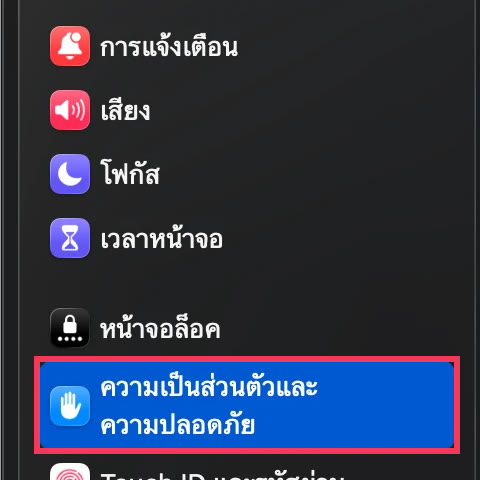
- เปิด การตั้งค่าระบบ (System Settings) จากเมนู Apple มุมซ้ายบน แล้วคลิก ความเป็นส่วนตัวและความปลอดภัย (Privacy & Security) ในแถบซ้าย
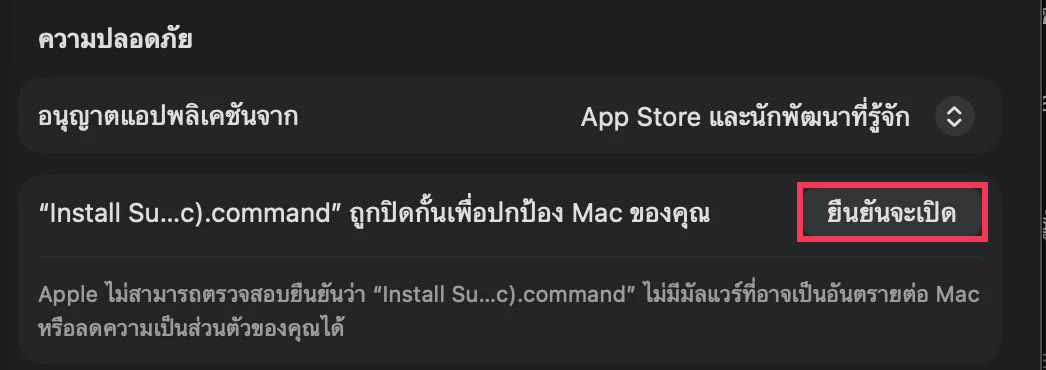
- เลื่อนลงมาจนถึงหัวข้อ ความปลอดภัย (Security) จะเห็นข้อความว่าไฟล์ติดตั้ง (ชื่อขึ้นต้นด้วย SubLnw-for-Premiere) ถูกปิดกั้นเพื่อปกป้อง Mac ของคุณ กด ยืนยันจะเปิด (Open Anyway)
- ใส่รหัสผ่านของเครื่องหรือแตะ Touch ID ถ้าถูกถาม แล้วกด เปิด (Open) หน้าต่างตัวติดตั้งจะเปิดขึ้น ถ้าไม่เปิดเอง ให้ดับเบิลคลิกไฟล์ติดตั้งอีกครั้ง
วิธีที่ 2 เปิดแอป Terminal พิมพ์ installer -target CurrentUserHomeDirectory -pkg ตามด้วยเว้นวรรค แล้วลากไฟล์ติดตั้งมาวางในหน้าต่าง Terminal จากนั้นกด Return รอจนขึ้นว่า The install was successful
ภาพตัวอย่างมาจาก macOS 26 ภาษาไทย และถ่ายกับตัวติดตั้งรุ่นก่อน ชื่อไฟล์ในภาพจึงต่างจากไฟล์ที่คุณได้ ชื่อเมนูและถ้อยคำบน macOS รุ่นอื่นอาจต่างเล็กน้อย
ติดตั้งบน Windows
รุ่น Windows ทดสอบแล้วบนเครื่องจริงเพียงเครื่องเดียว (ติดตั้ง ตรวจรหัส อัปเดตใน panel ตัดเงียบ และซับไทย) ถ้าติดตั้งหรือใช้งานแล้วมีปัญหา ส่งรูปหน้าจอให้ทีมงานได้เลย ทาง LINE
- ดับเบิลคลิกไฟล์ติดตั้งรุ่น Windows (ลงท้ายด้วย -windows-setup.exe) ที่ดาวน์โหลดจากหน้าคำสั่งซื้อ ทุกอย่างอยู่ในไฟล์นี้แล้ว ไม่ต้องแตกไฟล์ และไม่ต้องต่ออินเทอร์เน็ตระหว่างติดตั้ง
- ถ้าขึ้นหน้าต่างสีน้ำเงิน “Windows protected your PC” กด More info แล้วกด Run anyway (ขึ้นเพราะตัวติดตั้งยังไม่ได้ลงลายมือชื่อกับ Microsoft)
- ปิด Premiere Pro ถ้าเปิดอยู่ แล้วกด ติดตั้ง รอประมาณ 1 ถึง 2 นาทีจนขึ้นว่า ติดตั้งเสร็จแล้ว
- เปิด Premiere Pro
- ไปที่เมนู Window > Extensions > SubLnw
เปิดใช้ครั้งแรก
- เปิดโปรเจกต์ แล้วลากคลิปลงไทม์ไลน์ตามปกติ
- ครั้งแรกที่เปิด panel จะมีกล่องให้วางรหัสใบอนุญาต คัดลอกรหัสจากหน้าคำสั่งซื้อของคุณมาวาง แล้วกด ตรวจรหัส (ต้องต่ออินเทอร์เน็ต)
- ถ้ามีการ์ด “มีรุ่นใหม่” ขึ้นด้านบนของ panel ให้กด อัปเดตเลย ก่อนเริ่มงาน (กดที่ป้ายเลขรุ่นมุมล่างเพื่อตรวจหารุ่นใหม่ได้ทุกเมื่อ)
- ที่มุมล่างของ panel ต้องขึ้นว่า ffmpeg พร้อม และ ตัวฟังเสียง พร้อม
- ครั้งแรกที่กดตัดเทพ ฮุกเทพ หรือซับเทพ ระบบจะโหลดโมเดลฟังเสียงภาษาไทยประมาณ 1 GB ครั้งเดียว มีแถบบอกความคืบหน้า
- เปิดสวิตช์สำรอง sequence ไว้ก่อนตัดทุกครั้ง ถ้าผลไม่ถูกใจ เปิดสำเนาชื่อ … (before SubLnw) กลับมาได้
แต่ละแท็บทำอะไร
- ตัดเทพ
- เลือกแนวคลิป กดปุ่มเดียว ตัดช่วงเงียบ คำเอ่อ อ่า ช่วงพูดซ้ำ ใส่ฮุก เสียง และซับให้ เลือกจังหวะการตัดได้ 3 ระดับ นุ่ม พอดี กระชับ และมีแนว VLOG ท่องเที่ยวที่ย่อช่วงไม่มีเสียงพูดให้เหลือภาพวิวสั้น ๆ แทนการตัดทิ้ง
- ฮุกเทพ
- หาประโยคเด็ดมาเปิดต้นคลิป เลือกได้ 3 แบบ
- ซับเทพ
- พิมพ์ซับไทยอัตโนมัติ เลือกฟอนต์ไทย 32 แบบ หรือฟอนต์ที่ติดตั้งในเครื่องคุณ ลีลา 10 แบบ ตั้งแต่แบบธรรมดาที่ไม่ขยับไปจนถึงสีวิ่งตามเสียง ตั้งสีตัวหนังสือ คำเด่น และขอบได้ทุกสี จะจิ้มเลือกหรือพิมพ์รหัสสีก็ได้ และวางซับตรงไหนของภาพก็ได้ หรือใช้ Caption ของ Premiere
- 2 กล้อง
- จับคู่เวลาสองกล้องด้วยเสียง แล้วสลับมุมตามจังหวะประโยค
- แนวตั้ง
- สร้าง sequence 9:16, 4:5, 1:1 โดยให้ภาพตามคนในเฟรม และวางไกด์เซฟโซนของ TikTok, Reels, Shorts ให้เห็นว่าปุ่มของแอปบังตรงไหน
- เสียง
- เสียงประกอบ 30 เสียง แตะเพื่อฟัง แล้ววางที่หัวอ่าน
- ตัดเงียบ
- ตัดช่วงที่ไม่มีเสียงพูดออก เลือกได้ว่าจะดูจากความดังหรือจากเสียงพูด เมื่อเสียงรอบข้างดัง ระบบใช้ตัวจับเสียงพูดให้เอง เร็ว ใช้ได้ทุกภาษา
- ทรานซิชั่น
- ดูตัวอย่างทรานซิชั่นที่ Premiere มีก่อนเลือก มีหมวดที่คัดไว้สำหรับรอยตัดในคลิปคนพูด แล้วใส่ทีละรอยตัดหรือทุกรอยต่อ
เพลงประกอบที่วางไว้อีกแทร็กหนึ่งจะไม่ถูกตัดไปด้วย เพลงจึงเล่นต่อเนื่อง (ปิดสวิตช์ “ไม่ตัดเพลงประกอบ” ได้ถ้าอยากให้ตัด) ถ้าตัดแล้วเพลงยาวกว่าภาพ ให้ตัดหรือเฟดท้ายเพลงเอง แทร็กอื่นที่ไม่อยากให้ถูกตัด ให้ล็อกแทร็กนั้นก่อนกดตัด
ปัญหาที่พบบ่อย
ไม่เห็นส่วนเสริมในเมนู Window > Extensions
ปิด Premiere Pro ให้สนิทแล้วเปิดใหม่ ถ้ายังไม่เห็น รันไฟล์ติดตั้งอีกครั้ง
มุมล่างขึ้นสีแดงว่า “ไม่พบ”
การติดตั้งยังไม่ครบ รันไฟล์ติดตั้งอีกครั้ง จากนั้นกดปุ่มรีเฟรชมุมขวาบนของ panel
ขึ้นว่า macOS ยังไม่อนุญาตให้อ่านไฟล์
เปิด System Settings > Privacy & Security > Files and Folders แล้วเปิดสิทธิ์ของ Adobe Premiere Pro สำหรับโฟลเดอร์หรือไดรฟ์ที่เก็บคลิป
โหลดโมเดลฟังเสียงค้างหรือช้า
เป็นไฟล์ประมาณ 1 GB ขึ้นกับความเร็วเน็ต ถ้าเน็ตหลุด กดปุ่มเดิมอีกครั้ง ระบบจะโหลดต่อ
รหัสใบอนุญาตใช้ไม่ได้
ถ้าขึ้นว่าไม่พบรหัส ให้คัดลอกจากหน้าคำสั่งซื้อมาวางใหม่ ถ้าขึ้นว่าใช้ครบจำนวนเครื่องแล้ว ติดต่อทีมงานเพื่อย้ายเครื่อง ถ้าขึ้นว่าติดต่อ SubLnw ไม่ได้ ตรวจการเชื่อมต่ออินเทอร์เน็ตแล้วลองใหม่
panel ขอรหัสใบอนุญาตอีกครั้ง
panel ตรวจรหัสกับเว็บทุก 3 วัน ถ้าเครื่องไม่ได้ต่ออินเทอร์เน็ตเกิน 14 วันนับจากการตรวจครั้งล่าสุด ต้องต่ออินเทอร์เน็ตแล้วตรวจหนึ่งครั้งจึงใช้ต่อได้
ขึ้นว่าสมาชิกหมดอายุ
รหัสใบอนุญาตใช้ได้ตามระยะสมาชิกที่ชำระไว้ วันสุดท้ายแสดงที่ป้ายมุมล่างของ panel และ panel จะเตือนล่วงหน้า 30 วัน (สมาชิกรายเดือนเตือนล่วงหน้า 7 วัน) ต่ออายุกับทีมงานทาง LINE แล้วกดตรวจรหัสอีกครั้ง ใช้รหัสเดิมได้ ไม่ต้องติดตั้งใหม่
ซับพิมพ์ชื่อเฉพาะผิด
ซับคือคำที่ระบบได้ยิน ชื่อแบรนด์และคำทับศัพท์อาจผิด เลือกรูปแบบ “Caption ของ Premiere” เพื่อแก้คำได้ในหน้าต่าง Text
อยากย้อนกลับหลังตัด
เปิด sequence สำรองชื่อ … (before SubLnw) ในหน้าต่าง Project หรือกด Cmd/Ctrl+Z ย้อนทีละขั้น
ส่งออกแล้วมีกรอบไกด์เซฟโซนติดในวิดีโอ
ไกด์เป็นภาพบนไทม์ไลน์จริง กดลบไกด์หรือซ่อนไกด์ในแท็บแนวตั้ง หรือที่ป้ายเตือนสีส้มใน panel ก่อนส่งออกทุกครั้ง แล้วส่งออกใหม่
ป้ายมุมล่างขึ้นว่า “รอเปิดใช้”
ครั้งแรกที่ใช้แต่ละรุ่นบนเครื่องนั้น หลังติดตั้งหรือหลังอัปเดต ต้องต่ออินเทอร์เน็ตหนึ่งครั้งเพื่อรับส่วนที่ทำงานกับ Premiere Pro จาก SubLnw ต่ออินเทอร์เน็ตแล้วกดตรวจรหัส
อัปเดตและถอนการติดตั้ง
วิธีอัปเดตทีละขั้นพร้อมรูปจุดที่ต้องกด อยู่ที่หน้าวิธีอัปเดต
- อัปเดต: เมื่อมีรุ่นใหม่ panel จะขึ้นการ์ด “มีรุ่นใหม่” ภายในราว 3 วัน หรือกดป้าย “รุ่น …” ที่มุมล่างของ panel เพื่อตรวจทันที แล้วกด “อัปเดตเลย” ไม่ต้องปิด Premiere Pro
- บางรุ่นมีส่วนประกอบใหม่ที่ต้องให้ตัวติดตั้งโหลด panel จะเปิดหน้าคำสั่งซื้อให้ ดาวน์โหลดรุ่นใหม่จากที่นั่น แล้วดับเบิลคลิกตัวติดตั้งทับของเดิม โมเดลฟังเสียงที่โหลดไว้ไม่ต้องโหลดใหม่
- ถอนการติดตั้งบน Mac: ลบโฟลเดอร์
~/Library/Application Support/Adobe/CEP/extensions/SubLnwและ~/Library/Application Support/SubLnw for Premiere - ถอนการติดตั้งบน Windows: เปิด Settings > Apps หา SubLnw for Premiere Pro แล้วกด Uninstall ถ้าจะลบโมเดลฟังเสียงและไฟล์ใบอนุญาตของเครื่องนี้ด้วย ให้ลบโฟลเดอร์
%APPDATA%\SubLnw for Premiere
ติดตั้งไม่ผ่านหรือมีคำถาม คุยกับทีมงานทาง LINE พร้อมรูปหน้าจอและอีเมลที่ใช้สั่งซื้อ
Adobe และ Premiere Pro เป็นเครื่องหมายการค้าของ Adobe SubLnw for Premiere Pro เป็นส่วนเสริมที่ทำโดยทีม SubLnw ไม่ได้จัดทำหรือรับรองโดย Adobe