วิธีอัปเดต SubLnw for Premiere Pro เป็นรุ่นใหม่
ใช้เวลาไม่ถึงหนึ่งนาที ไม่ต้องปิด Premiere Pro ไม่ต้องดาวน์โหลดตัวติดตั้งใหม่ โปรเจกต์และการตั้งค่าไม่ถูกแตะ ต้องต่ออินเทอร์เน็ต ขั้นตอนเหมือนกันทั้งบน Mac และ Windows
อัปเดตใน 3 ขั้น
- เปิด panel SubLnw (เมนู Window > Extensions > SubLnw) เลื่อนลงล่างสุด แล้วกดที่ป้าย “รุ่น …” panel จะถามว่ามีรุ่นใหม่ไหม ถ้ามีการ์ดในข้อ 2 ขึ้นอยู่แล้ว ข้ามข้อนี้ได้
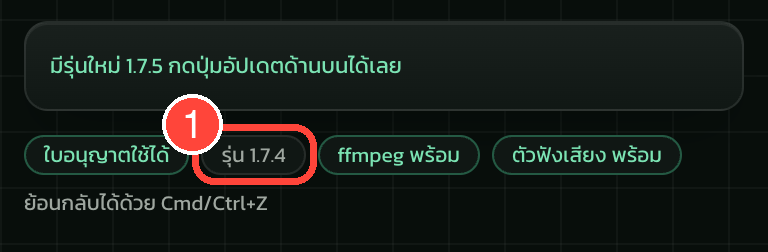
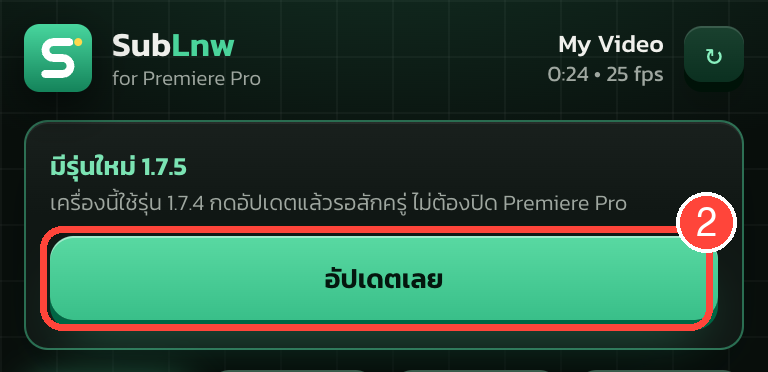
- เลื่อนกลับขึ้นบนสุด จะมีการ์ด “มีรุ่นใหม่” กดปุ่ม “อัปเดตเลย” แล้วรอสักครู่ panel จะเปิดใหม่เอง
- เลื่อนลงล่างสุดอีกครั้ง ป้ายจะเปลี่ยนเป็นเลขรุ่นใหม่ แปลว่าอัปเดตเสร็จแล้ว ใช้งานต่อได้เลย
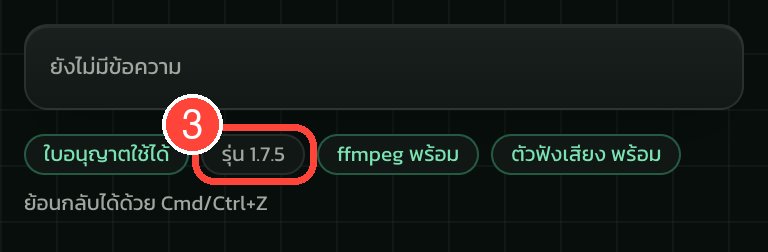
เลขรุ่นในรูปเป็นตัวอย่าง รูปถ่ายบน Mac หน้าตาของ panel บน Windows เหมือนกัน
ถ้าไม่เป็นไปตามนี้
กดป้ายเลขรุ่นแล้วขึ้นว่า “เครื่องนี้ใช้รุ่นล่าสุดอยู่แล้ว”
ไม่ต้องทำอะไร เครื่องนี้เป็นรุ่นล่าสุดแล้ว
กดอัปเดตแล้วค้างเกินครึ่งนาที หรือขึ้นว่าดาวน์โหลดไม่สำเร็จ
ตรวจอินเทอร์เน็ตแล้วกด “อัปเดตเลย” อีกครั้ง ของเดิมยังอยู่ครบและใช้งานต่อได้
ขึ้นว่าต้องใช้ตัวติดตั้ง และเปิดหน้าคำสั่งซื้อให้
ดาวน์โหลดตัวติดตั้งจากหน้านั้นแล้วติดตั้งทับของเดิม รหัสใบอนุญาตและการตั้งค่าไม่หาย
หลังอัปเดตป้ายมุมล่างขึ้นว่า “รอเปิดใช้”
ต่ออินเทอร์เน็ตแล้วกด “ตรวจรหัส”
ยังอัปเดตไม่ได้
ส่งรูปหน้าจอ panel ให้ทีมงาน ทาง LINE
ติดตั้งครั้งแรกหรือย้ายเครื่อง ดูคู่มือติดตั้ง
Adobe และ Premiere Pro เป็นเครื่องหมายการค้าของ Adobe SubLnw for Premiere Pro เป็นส่วนเสริมที่ทำโดยทีม SubLnw ไม่ได้จัดทำหรือรับรองโดย Adobe