ตั้งค่าโปรเจกต์ SubLnw ก่อนส่งออก: ขนาดภาพ เฟรมเรต และความยาว
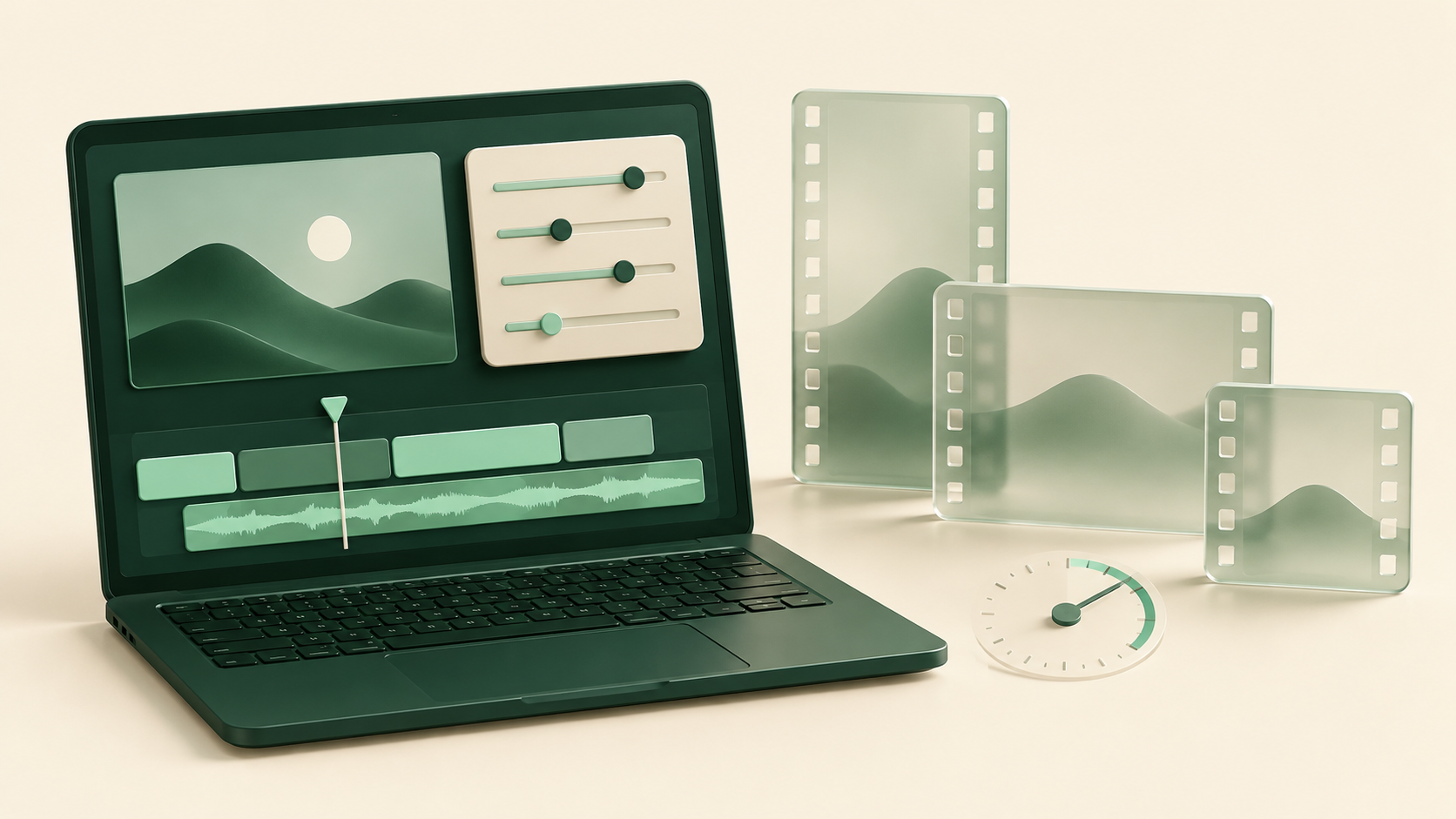
ก่อนส่งคลิปสินค้าให้ลูกค้าหรือโพสต์เอง ลองตรวจค่าของโปรเจกต์ทั้งชุดในจุดเดียว SubLnw มีหน้าตั้งค่าโปรเจกต์สำหรับชื่อ อัตราส่วนภาพ ความละเอียด อัตราเฟรม และความยาว ค่าที่เลือกเก็บกับงานและใช้เป็นค่าตั้งต้นตอนส่งออก แต่การตั้งตัวเลขให้ตรงเป้าหมายยังต้องตามด้วยการดูภาพและฟังตอนจบจริง
เปิดตั้งค่าโปรเจกต์และตั้งชื่อให้หางานเจอ
เปิดเมนูของโปรเจกต์บริเวณส่วนหัวหน้าตัดต่อ แล้วเลือก “ตั้งค่าโปรเจกต์” เริ่มจากชื่อที่สื่อถึงสินค้าและเวอร์ชัน เช่น รีวิวแก้วเก็บความเย็น ฉบับสั้น ชื่อนี้ช่วยแยกงานในรายการโปรเจกต์ ไม่ได้เปลี่ยนเนื้อหาของคลิป
ถ้าต้องการเปลี่ยนอัตราส่วนหรือกำหนดความยาว ให้ใช้โหมดตัดต่อ โหมดซับอย่างเดียวจะคงสัดส่วนและความยาวคลิปเดิม หน้าตั้งค่ามีคำอธิบายและทางสลับโหมดให้เมื่อค่าบางส่วนใช้ไม่ได้
อัตราส่วนภาพคือรูปทรงของกรอบ
เลือกกรอบตามงานที่จะส่ง เช่น ต้องการคลิปแนวตั้งก็เลือกกรอบแนวตั้ง จากนั้นกลับไปดูพรีวิวว่ารายละเอียดสินค้า ใบหน้า ซับ และข้อความยังอยู่ในภาพครบ การเปลี่ยนกรอบอย่างเดียวไม่ได้ยืนยันว่าจัดองค์ประกอบได้ดีแล้ว
วิธีใส่ภาพลงกรอบปรับต่อได้ที่แท็บ “ตัดต่อ” ถ้าคลิปต้นฉบับกว้างกว่ากรอบใหม่ ให้ดูว่าการครอปตัดส่วนที่กำลังสาธิตออกหรือไม่ อ่านขั้นตอนจัดภาพเพิ่มเติมใน แปลงวิดีโอแนวนอนเป็นแนวตั้ง
ความละเอียดดูจากขนาดพิกเซลที่ไฟล์จะได้
ในส่วน “ความละเอียด” มี “ตามคลิป” และตัวเลือกที่เล็กลงตามขนาดต้นฉบับ หน้าจอแสดงขนาดไฟล์ผลลัพธ์เป็นความกว้างคูณความสูงให้ตรวจ ระบบไม่เสนอการขยายให้ใหญ่กว่าขนาดภาพต้นทาง
ตัวเลือก 1080p, 720p หรือ 480p จึงไม่ได้ปรากฏเหมือนกันทุกคลิป ในระบบนี้ตัวเลขอิงด้านสั้นของกรอบ สำหรับวิดีโอแนวตั้งควรอ่านขนาดพิกเซลที่แสดงประกอบด้วย หากไม่มีขนาดเล็กกว่าให้เลือก อาจเป็นเพราะต้นฉบับเล็กอยู่แล้ว ไม่ได้หมายความว่าหน้าตั้งค่าทำงานผิด
ใช้ค่าตามคลิปเป็นจุดเริ่มต้น แล้วลองลดขนาดหากผลลัพธ์ใหญ่เกินงานที่ต้องส่ง ตรวจตัวหนังสือและรายละเอียดสินค้าในไฟล์ที่ส่งออกจริงด้วย การเลือกตัวเลขสูงไม่ได้เติมรายละเอียดที่ไม่มีในต้นฉบับ
อัตราเฟรมเลือกตามคลิปที่ใช้จริง
หน้าตั้งค่าแสดง “ตามคลิป” และอัตราเฟรมที่รองรับจากคลิปบนไทม์ไลน์ โดยไม่เสนอตัวเลือกสูงกว่าคลิปที่มีอัตราเฟรมสูงสุด หากแต่ละคลิปมีอัตราเฟรมต่างกัน ให้เปิดดูผลลัพธ์บริเวณจุดต่อและช่วงเคลื่อนไหวด้วย
ถ้าไม่มีเหตุผลเฉพาะในการเปลี่ยน ให้เริ่มจาก “ตามคลิป” ก่อน ตัวเลือกที่ระบบแสดงมีไว้กำหนดไฟล์ส่งออก ไม่ใช่ปุ่มสร้างรายละเอียดการเคลื่อนไหวใหม่ให้คลิปที่ถ่ายมาแล้ว
กำหนดความยาวคือกำหนดจุดจบ ไม่ใช่เลือกประโยคแทนคุณ
ความยาวตั้งต้นคือ “ตามความยาวคลิป” หลังตัดแล้ว ถ้าเลือก “กำหนดเอง” สามารถใส่นาทีและวินาทีเพื่อให้พรีวิวกับไฟล์ส่งออกจบเร็วกว่างานทั้งชุดได้ ส่วนที่เหลือยังอยู่บนไทม์ไลน์และตั้งกลับตามความยาวคลิปได้
ตัวอย่างสมมติ: งานหลังตัดยาว 90 วินาที ตั้งให้จบที่ 30 วินาทีจะจบ ณ จุดนั้น ไม่ได้คัดใจความสำคัญทั้ง 90 วินาทีมาเรียงใหม่ให้เอง ถ้าจุดจบอยู่กลางราคา หรือก่อนคำอธิบายข้อจำกัดสินค้า ให้แก้จังหวะตัดและลำดับเนื้อหาก่อนส่งออก
ตั้งความยาวให้มากกว่าคลิปที่มีไม่ได้ทำให้วิดีโอยาวขึ้นเอง หากต้องการเนื้อหาเพิ่มให้ใช้ “เพิ่มคลิป” แล้วตรวจความยาวใหม่ โหมดซับอย่างเดียวใช้ความยาวเดิม จึงต้องสลับไปโหมดตัดต่อก่อนใช้การกำหนดจุดจบ
ตรวจงานหลังตั้งค่า ก่อนกดส่งออก
ถ้าต้องกลับมาแก้ภายหลัง เก็บวิดีโอต้นฉบับไว้และอ่าน วิธีเปิดงานเดิมทำต่อ ส่วนกติกาส่งออกไม่มีลายน้ำอ่านได้ใน คู่มือใช้ฟรีและเครดิต
- ดูขนาดพิกเซลที่แสดงให้ตรงกับกรอบที่ต้องการ
- เล่นช่วงที่มือหรือสินค้าชิดขอบ เพื่อดูว่าถูกครอปหรือซับบังหรือไม่
- ฟังตอนจบจริง ประโยค ราคา และข้อความวิธีสั่งซื้อต้องไม่ถูกตัดกลางทาง
- รอให้สถานะบันทึกงานสำเร็จหลังปรับค่า
- ในหน้าส่งออก ตรวจค่าที่ใช้จริงและตัวเลือกลายน้ำอีกครั้ง แล้วเปิดไฟล์ผลลัพธ์ดูหลังทำเสร็จ
คำถามที่พบบ่อย
ตั้ง 30 วินาทีแล้วระบบเลือกช่วงเด็ดให้เองไหม
การกำหนดความยาวตั้งจุดจบของงาน ไม่ได้เลือกและเรียงประโยคสำคัญให้เอง ต้องตรวจเนื้อหาและจังหวะตัดให้จบครบความหมาย
ทำไมคลิปของฉันไม่มีตัวเลือก 1080p
ตัวเลือกความละเอียดขึ้นกับขนาดภาพของคลิปและกรอบที่ใช้ ระบบเสนอขนาดที่เล็กลงและไม่ขยายให้เกินขนาดต้นทาง อ่านขนาดพิกเซลที่แสดงในหน้าตั้งค่าประกอบ