เสียงคลิกและเสียงเปิดฝาในคลิปสินค้า ควรใส่เป็นซับอย่างไร
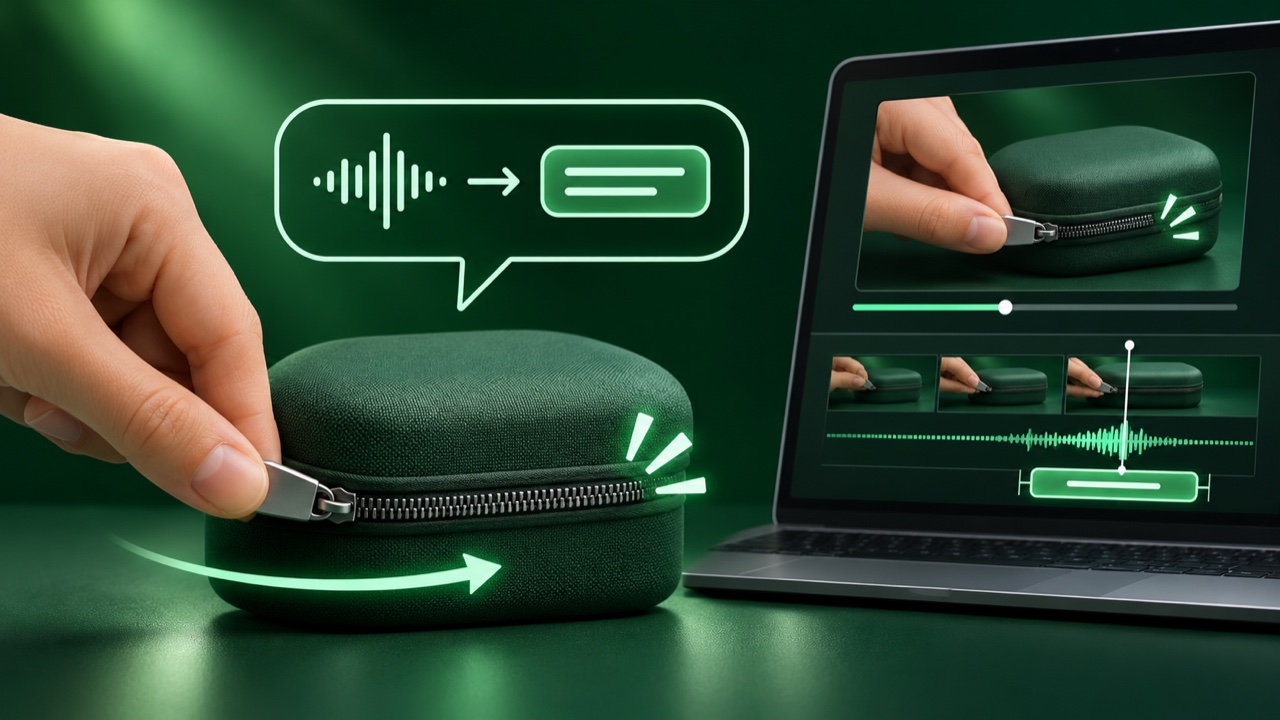
บางคลิปสินค้าเล่าจุดสำคัญผ่านเสียง เช่น เสียงคลิกตอนล็อกฝา หรือเสียงรูดซิปที่บอกว่าปิดสนิท หากทำซับเฉพาะคำพูด คนดูอาจพลาดเสียงที่ช่วยให้เข้าใจวิธีใช้ บทความนี้แยกขั้นตอนเตรียมคำบรรยายเสียงจากการถอดเสียง และชี้ว่าข้อความที่พิมพ์ทับภาพใช้แทนไฟล์ซับไม่ได้
เลือกเฉพาะเสียงที่ช่วยอธิบายการใช้สินค้า
เปิดคลิปฟังหนึ่งรอบ แล้วจดเสียงที่ทำให้เข้าใจขั้นตอนหรือผลลัพธ์ดีขึ้น เช่น เสียงคลิกเมื่อล็อกฝา เสียงปิ๊บเมื่อเครื่องทำงาน หรือเสียงฉีกแถบซีล ไม่จำเป็นต้องเขียนกำกับทุกเสียงพื้นหลังที่ไม่ได้เพิ่มข้อมูล
แนวอธิบายของ W3C สำหรับเกณฑ์คำบรรยายวิดีโอที่บันทึกไว้ระบุว่า คำบรรยายไม่ได้มีเพียงบทสนทนา แต่รวมข้อมูลจากเสียงที่ไม่ใช่คำพูด เช่น เอฟเฟกต์เสียงที่มีความหมายด้วย อ่าน คำอธิบาย WCAG 2.2 เรื่อง Captions (Prerecorded) ประกอบ นี่เป็นแนวทางทำเนื้อหาให้อ่านเสียงได้ ไม่ใช่การรับรองว่าคลิปหรือเว็บใดผ่านมาตรฐาน
เขียนคำบรรยายให้สั้นและตรงกับสิ่งที่ได้ยิน
ใช้วงเล็บเหลี่ยมเพื่อแยกเสียงออกจากบทพูด เช่น “[เสียงรูดซิป]” หรือ “[เสียงคลิกล็อก]” ระบุสิ่งที่ได้ยินจริง ไม่เติมข้อสรุปที่เสียงยืนยันไม่ได้ เช่น อย่าเขียนว่า “ล็อกแน่นสนิท” หากในคลิปมีเพียงเสียงคลิก
ตัวอย่างด้านล่างแสดงข้อความกับช่วงเวลาแบบย่อ ไม่ใช่ไฟล์ SRT ฉบับเต็ม สำหรับคลิปเปิดกล่องสมมติ อาจเริ่มจาก cue สองจุด แล้วตั้งเวลาให้ตรงกับวิดีโอเวอร์ชันที่จะส่ง ไม่ใช้เวลาเดิมหากตัดหรือเรียงคลิปใหม่
- 00:00:01,200–00:00:02,000 — [เสียงรูดซิปเปิด]
- 00:00:04,100–00:00:04,700 — [เสียงคลิกล็อก]
- ถ้ามีบทพูดทับเสียง ให้คงบทพูดที่จำเป็นและจัด cue ไม่ให้แย่งกันอ่าน
- ตรวจคำกับเสียงจริง และตัด cue ที่ซ้ำกับสิ่งที่ภาพหรือบทพูดบอกอยู่แล้ว
นำเข้า SRT/VTT ที่เตรียมแล้วใน SubLnw
SubLnw นำเข้าข้อความและเวลาใน SRT/VTT ที่ผู้ใช้เตรียมไว้ ไม่ได้ฟังแล้วจำแนกเสียงเอฟเฟกต์หรือเขียนคำบรรยายเสียงให้โดยอัตโนมัติ การนำเข้าใช้รายการซับแทนรายการเดิมในโปรเจกต์ จึงควรเก็บไฟล์ซับฉบับที่แก้แล้วไว้ก่อนเปลี่ยนไฟล์
- ตัดและเรียงวิดีโอให้ได้ฉบับที่จะใช้ก่อน หรือทำไฟล์ซับให้ตรงกับฉบับที่มีอยู่
- เปิด SubLnw บนคอมพิวเตอร์ แล้วเลือกวิดีโอฉบับเดียวกับที่ใช้จับเวลาไฟล์ซับ
- ในหน้าถอดซับ เลือก “มีไฟล์ซับแล้ว (SRT / VTT)” แล้วเลือกไฟล์ที่เตรียมไว้
- เปิดรายการซับ ไล่เล่นช่วงเสียงแต่ละจุด ฟังเทียบเวลาเริ่มและจบ แล้วปรับหน้าตาซับตามต้องการ
- หลังแก้คลิปหรือตัดช่วง ให้เล่นตรวจ cue ที่อยู่หลังรอยตัดอีกครั้ง เพราะเวลาของซับอาจต้องปรับตามฉบับวิดีโอ
ข้อความบนภาพช่วยบอกขั้นตอน แต่ไม่ใช่ไฟล์ซับ
หากต้องการแค่ชี้ให้เห็นตอนสาธิต เช่น ป้าย “[กดจนได้ยินเสียงคลิก]” สามารถเพิ่มข้อความตรงช่วงนั้นในเครื่องมือ “ข้อความ” แล้วกำหนดเวลาแสดงได้ ข้อความนี้เป็นตัวหนังสือที่วางบนภาพวิดีโอ ไม่ได้เพิ่ม cue ลงในไฟล์ SRT/VTT และผู้ชมปิดแยกจากภาพไม่ได้
ถ้าต้องส่งไฟล์คำบรรยายแยกหรือให้ผู้ชมเลือกเปิดปิด ต้องใช้ไฟล์ซับที่มี cue และตรวจว่ารูปแบบส่งมอบตรงกับช่องทางเผยแพร่ ตรวจ วิธีนำเข้าไฟล์ SRT/VTT ที่มีอยู่ สำหรับขั้นตอนใน SubLnw
เช็กรอบสุดท้ายทั้งเสียงและซับ
คลิปสั้นไม่จำเป็นต้องมีคำบรรยายเอฟเฟกต์ทุกจุด เลือกทำเฉพาะเสียงที่ช่วยให้เข้าใจวิธีใช้หรือสิ่งที่เกิดขึ้น แล้วตรวจโดยคนที่ไม่ได้ตัดต่อคลิปเพื่อดูว่าข้อความอ่านทันและไม่ทำให้ตีความเกินจริง
- คำบรรยายระบุเฉพาะเสียงที่ได้ยินจริง และไม่กล่าวเกินสิ่งที่คลิปพิสูจน์
- เวลาของ cue ตรงกับเสียงในวิดีโอเวอร์ชันล่าสุด
- คำบรรยายไม่บังมือ สินค้า หรือซับบทพูดที่ต้องอ่านพร้อมกัน
- เปิดไฟล์ส่งออกดูตั้งแต่ก่อนเสียงเกิดจนเสียงจบ โดยลองฟังพร้อมอ่านข้อความ
- หากส่ง SRT/VTT แยก ให้เปิดไฟล์นั้นกับวิดีโอที่จะส่งมอบ แล้วตรวจการจับคู่และเวลาอีกครั้ง
คำถามที่พบบ่อย
SubLnw ใส่คำบรรยายเสียงคลิกหรือเสียงปิ๊บให้อัตโนมัติไหม
ไม่ ระบบฟังและถอดบทพูดเป็นซับ ส่วนคำบรรยายเสียงที่ไม่ใช่คำพูดให้เตรียมในไฟล์ SRT/VTT แล้วนำเข้า หรือใช้ข้อความบนภาพสำหรับการอธิบายที่ต้องการให้ฝังอยู่ในวิดีโอ
พิมพ์ “[เสียงคลิก]” เป็นข้อความบนภาพแล้วถือว่าเป็นซับไหม
เป็นข้อความที่แสดงทับภาพ ไม่ใช่ cue ในไฟล์ SRT/VTT หากต้องส่งซับแยกหรือต้องการให้ผู้ชมเปิดปิดได้ ให้เตรียมคำบรรยายในไฟล์ซับที่ตรงกับวิดีโอด้วย
ควรบรรยายเสียงทุกเสียงในคลิปหรือไม่
เลือกเสียงที่มีส่วนช่วยให้เข้าใจเหตุการณ์หรือการใช้สินค้า เสียงพื้นหลังที่ไม่เพิ่มความหมายอาจไม่ต้องใส่ เพื่อให้ข้อความไม่แน่นเกินไป