ส่งออกคลิปเกิน 2 นาที เช็กความยาวแล้วบันทึกไฟล์ให้พร้อม
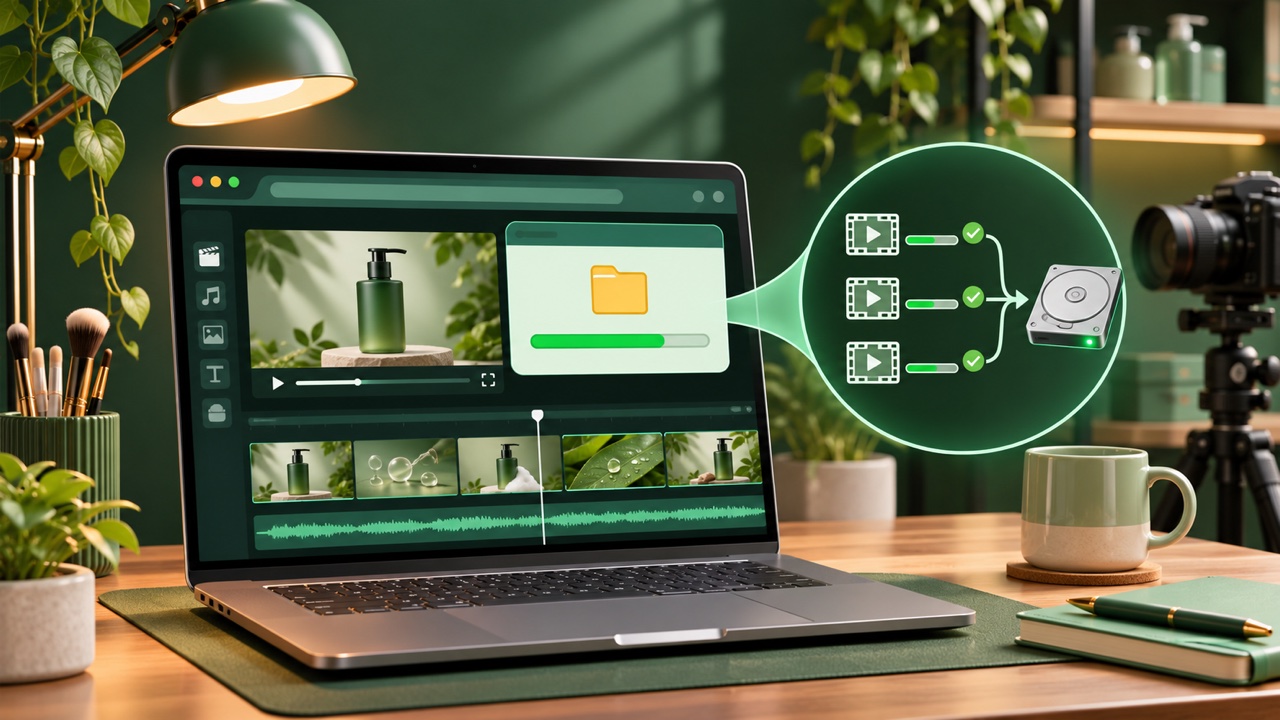
เวลาส่งออกคลิปยาว SubLnw อาจถามตำแหน่งบันทึกไฟล์ก่อนเริ่มทำวิดีโอ ถ้ารู้ว่าความยาวที่ใช้ตัดสินใจนับจากผลลัพธ์หลังตัด และเตรียมโฟลเดอร์ไว้ล่วงหน้า จะจัดการไฟล์ได้ง่ายขึ้น บทความนี้อธิบายทางเลือกที่โปรแกรมใช้และข้อจำกัดเรื่องหน่วยความจำ โดยไม่รับประกันว่าอุปกรณ์ทุกเครื่องจะส่งออกไฟล์ใดก็ได้
เช็กความยาวผลลัพธ์ ไม่ใช่ดูแค่ไฟล์ต้นฉบับ
เปิดหน้าส่งออกแล้วดูบรรทัดความยาวของวิดีโอที่จะได้ ตัวเลขนี้อิงช่วงโปรเจกต์หลังตัดช่วงเงียบ เลือกเฉพาะบางช่วง หรือกำหนดจุดจบแล้ว คลิปต้นฉบับยาวกว่า 2 นาทีจึงอาจเหลือไม่ถึง 2 นาทีหลังตัด และในทางกลับกันก็อาจส่งออกผลลัพธ์เกินเกณฑ์ได้
ตัวอย่างสมมติ: ไฟล์ถ่ายมา 2 นาที 40 วินาที แต่เลือกเฉพาะช่วงรวม 1 นาที 50 วินาที ให้ดูเวลาที่หน้าส่งออกแสดง ไม่ใช้ความยาวของไฟล์ต้นฉบับเดาเส้นทางบันทึก
ถ้ามีหน้าต่างเลือกไฟล์ ให้เลือกตำแหน่งก่อนเริ่ม
เส้นทางบันทึกเป็นช่วงนี้ใช้ได้เมื่อเบราว์เซอร์มี API สำหรับเลือกไฟล์ เช่น Chrome หรือ Edge บนคอมพิวเตอร์ หากไม่เห็นหน้าต่างดังกล่าว ให้ตรวจความยาวที่แสดงและเบราว์เซอร์ที่ใช้ก่อน
- เมื่อผลลัพธ์ยาวเกิน 2 นาทีและเบราว์เซอร์รองรับการเลือกไฟล์ โปรแกรมจะเปิดหน้าต่างให้เลือกที่บันทึก MP4 ก่อนทำวิดีโอ
- เลือกโฟลเดอร์ที่หาเจอภายหลัง และตรวจชื่อไฟล์ที่เสนอให้ ซึ่งอิงชื่อวิดีโอต้นฉบับตามด้วย -sublnw.mp4
- หลังยืนยันตำแหน่ง แถบความคืบหน้าจะแสดงระหว่างสร้างไฟล์ โปรแกรมเขียนข้อมูลลงไฟล์เป็นช่วง ๆ
- หากปิดหน้าต่างเลือกไฟล์ งานจะยังไม่เริ่ม ให้กดส่งออกใหม่เมื่อพร้อมเลือกตำแหน่ง
ระหว่างทำไฟล์ ให้เปิดแท็บไว้จนกว่าจะเสร็จ
อย่าปิดแท็บหรือเบราว์เซอร์ระหว่างแถบความคืบหน้าทำงาน การสลับไปแท็บอื่นอาจทำให้เบราว์เซอร์ทำงานช้าลง เมื่อเสร็จแล้ว หน้าส่งออกจะแจ้งว่าบันทึกไฟล์ลงเครื่องและแสดงขนาดไฟล์
หลังได้ไฟล์แล้ว ให้เปิดวิดีโอตรวจต้น กลาง และท้าย รวมทั้งช่วงที่มีซับหรือรายละเอียดสินค้า เก็บโปรเจกต์และต้นฉบับไว้หากต้องแก้แล้วส่งออกใหม่
ถ้าไม่มีหน้าต่างเลือกไฟล์ หรือส่งออกไม่สำเร็จ
วิธีบันทึกเป็นช่วงช่วยลดการเก็บไฟล์ผลลัพธ์ทั้งก้อนไว้ในหน่วยความจำ แต่ไม่ได้รับประกันว่างานจะผ่านทุกอุปกรณ์ ความเร็วและพื้นที่ว่างยังขึ้นกับเครื่องและขนาดงาน ดู ตั้งค่าความละเอียดและเฟรมเรตก่อนส่งออก และ เลือกคุณภาพไฟล์โดยตรวจซับจากผลจริง ประกอบ
- เบราว์เซอร์ที่ไม่มีทางเลือกบันทึกไฟล์แบบตรงลงดิสก์จะใช้วิธีสร้างวิดีโอในหน่วยความจำก่อนดาวน์โหลดแทน หากเบราว์เซอร์รองรับการส่งออกอยู่
- สำหรับคลิปยาว ให้ลอง Chrome หรือ Edge บนคอมพิวเตอร์และปิดแท็บอื่นที่ไม่ใช้ก่อนเริ่ม
- ถ้ามีข้อความแจ้งเรื่องหน่วยความจำ ลองลดความละเอียดหรือเลือกช่วงผลลัพธ์ให้สั้นลง แล้วส่งออกใหม่
- หากหน้าจอแจ้งว่าเบราว์เซอร์ไม่รองรับการส่งออก ให้ทำตามข้อความในหน้าเว็บ ไม่กดซ้ำโดยไม่เปลี่ยนเงื่อนไข
คำถามที่พบบ่อย
คลิปต้นฉบับยาวเกิน 2 นาที แต่หน้าส่งออกไม่ถามที่บันทึก แปลว่าผิดปกติไหม
ไม่จำเป็น ความยาวที่ใช้ดูคือเวลาผลลัพธ์หลังช่วงที่เลือกและตัดแล้ว และหน้าต่างจะขึ้นเมื่อเบราว์เซอร์รองรับ API เลือกไฟล์ หากไม่มี โปรแกรมอาจใช้วิธีสร้างไฟล์ในหน่วยความจำแทน
ถ้าปิดหน้าต่างเลือกไฟล์ วิดีโอเริ่มทำไปแล้วหรือยัง
ยังไม่เริ่ม เมื่อปิดหน้าต่าง โปรแกรมกลับออกจากขั้นตอนเลือกตำแหน่งโดยไม่เริ่มสร้างวิดีโอ
ต้องเปิดแท็บค้างไว้ตลอดไหม
ควรเปิดไว้จนแถบความคืบหน้าเสร็จ การสลับแท็บอาจทำให้การสร้างวิดีโอช้าลง