อัดเสียงพากย์ทับคลิปผ่านไมค์ในเบราว์เซอร์ แล้ววางลงไทม์ไลน์ได้เลย
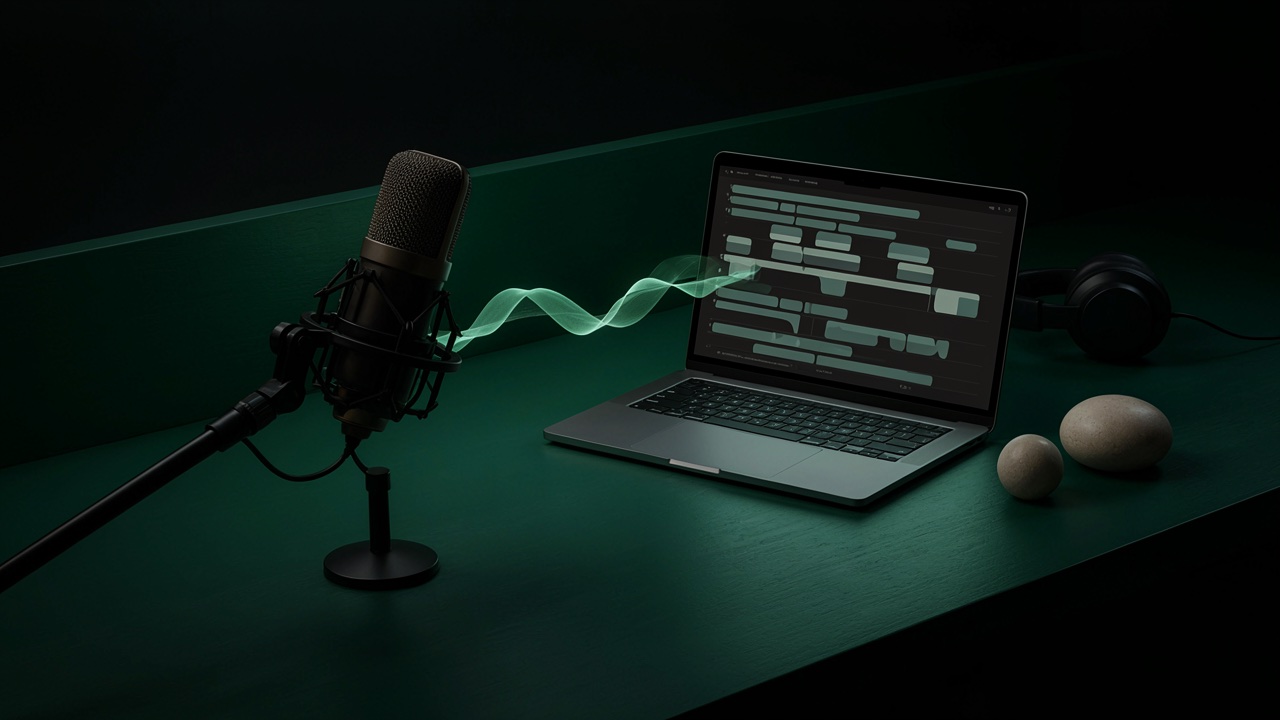
คลิปโชว์สินค้า คลิปทำอาหาร หรือคลิปบันทึกหน้าจอ หลายครั้งถ่ายภาพมาก่อนแล้วค่อยเล่าทีหลัง การอัดเสียงด้วยแอปหนึ่งแล้วย้ายไฟล์มาจัดให้ตรงภาพอีกแอปหนึ่งเป็นงานจุกจิก SubLnw ให้อัดเสียงจากไมค์ทับคลิปได้ในหน้าเดียวกับที่ตัดต่อ เสียงที่อัดลงไทม์ไลน์ตรงจุดที่เข็มอยู่ทันที
1. เตรียมก่อนอัด
ใส่หูฟังจะได้เสียงสะอาดที่สุด เพราะระหว่างอัด คลิปจะเล่นไปด้วยให้คุณพูดตามภาพ ถ้าเปิดลำโพง ไมค์จะเก็บเสียงของคลิปซ้อนเข้ามา อัดในห้องที่เงียบ ปิดพัดลมหรือแอร์ที่ดังถ้าทำได้
ครั้งแรกเบราว์เซอร์จะถามว่าอนุญาตให้ใช้ไมโครโฟนหรือไม่ ต้องกดอนุญาตจึงจะอัดได้ เสียงที่อัดอยู่ในเครื่องนี้เท่านั้น และถูกเก็บไว้กับโปรเจกต์ในเบราว์เซอร์ของคุณ
2. กดอัดแล้วพูดตามภาพ
เลื่อนเข็มในไทม์ไลน์ไปยังจุดที่อยากให้เสียงพากย์เริ่ม เปิดแท็บ “เสียง” ที่หัวข้อ “อัดเสียงจากไมค์” แล้วกดปุ่มอัด หรือกดปุ่มรูปไมค์เหนือไทม์ไลน์ คลิปจะเล่นจากตรงเข็ม และเสียงของคลิปจะถูกหรี่ลงชั่วคราวเพื่อไม่ให้กวน
พูดตามภาพไปจนจบท่อน แล้วกดหยุด เสียงจะลงเป็นแถบในเลน “เสียงอัด” ของไทม์ไลน์ ตรงตำแหน่งที่เริ่มอัด ไม่จำเป็นต้องอัดรวดเดียวทั้งคลิป อัดเป็นท่อนสั้น ๆ ทีละช่วงจะแก้ง่ายกว่า
3. จัดเสียงที่อัดในไทม์ไลน์
แถบเสียงอัดแต่ละชิ้นลากย้ายได้ ถ้าพูดช้าหรือเร็วกว่าภาพไปนิด เลื่อนแถบให้ตรงจังหวะ ท่อนที่พูดผิด ลบแล้วอัดใหม่เฉพาะท่อนนั้น ในแผงเสียงมีรายการเสียงอัดทุกชิ้น พร้อมปุ่มเล่นจากเสียงนั้น ปรับความดัง และลบ
ถ้าคลิปเดิมมีเสียงพูดอยู่แล้วและไม่อยากให้ชนกัน ให้วางเสียงพากย์ในช่วงที่คลิปเงียบ หรือ ตัดช่วงที่ไม่ใช้ออก ก่อน
4. ผสมกับเพลงและเสียงประกอบ
เพลงประกอบใน SubLnw หรี่ให้เองตอนมีเสียงพูดในคลิป เมื่อใส่ทั้งเสียงพากย์และเพลง ให้ฟังด้วยหูฟังหนึ่งรอบก่อนส่งออก ว่าเสียงพากย์ชัดกว่าเพลงตลอด รายละเอียดเรื่องเพลงและการลดเสียงรบกวนอยู่ใน ทำเสียงคลิปให้ฟังชัด
5. ข้อจำกัดที่ควรรู้
- การอัดเสียงต้องใช้เบราว์เซอร์ที่อนุญาตไมโครโฟน แนะนำ Chrome หรือ Edge รุ่นล่าสุดบนคอมพิวเตอร์
- เสียงอัดเก็บไว้กับโปรเจกต์ในเบราว์เซอร์นี้ ถ้าล้างข้อมูลเว็บไซต์ของเบราว์เซอร์ เสียงอัดจะหายไปด้วย ควรส่งออกวิดีโอเมื่อทำเสร็จ
- ซับอัตโนมัติถอดจากเสียงของไฟล์วิดีโอ ไม่ได้ถอดจากเสียงที่อัดเพิ่ม ถ้าต้องการตัวหนังสือประกอบเสียงพากย์ ใช้แท็บ “ข้อความ” วางข้อความบนคลิปได้
คำถามที่พบบ่อย
เสียงที่อัดถูกอัปโหลดไปที่ไหนไหม
ไม่ถูกอัปโหลด เสียงอยู่ในเครื่องนี้เท่านั้น และเก็บไว้กับโปรเจกต์ในเบราว์เซอร์ของคุณ
กดอัดแล้วไม่มีเสียง ต้องทำอย่างไร
ตรวจว่ากดอนุญาตไมโครโฟนให้เว็บแล้ว และเลือกไมค์ที่ถูกตัวในการตั้งค่าของเบราว์เซอร์หรือของเครื่อง จากนั้นลองอัดใหม่
อัดหลายท่อนในคลิปเดียวได้ไหม
ได้ แต่ละครั้งที่อัดจะเป็นแถบแยกในเลนเสียงอัด ย้าย ปรับความดัง หรือลบทีละชิ้นได้