ใช้กล้องเคลื่อนในคลิปสินค้า เลือกระดับนุ่ม กลาง หรือจัดเต็ม
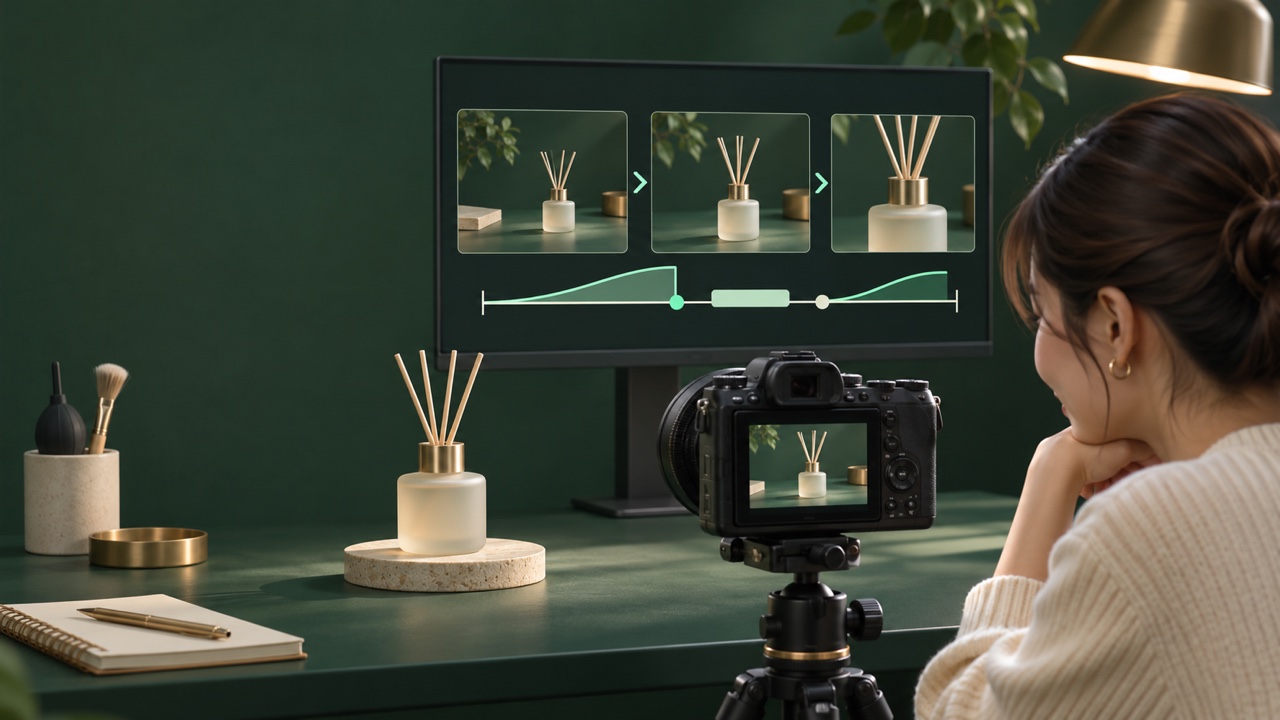
คลิปพูดกับกล้องที่ใช้ระยะเดิมตลอดอาจดูนิ่ง แต่การซูมมากไปก็ทำให้มือหรือรายละเอียดสินค้าหลุดกรอบได้ ใน SubLnw เครื่องมือ “กล้องเคลื่อนให้ทั้งคลิป” มีสามระดับให้เลือก แล้วตรวจจังหวะกับไฟล์จริงก่อนส่งออก
ดูว่าคนดูต้องเห็นอะไรตลอดช็อต
ก่อนเพิ่มการเคลื่อนไหว ลองระบุสิ่งที่ห้ามหลุดจากภาพ เช่น ฉลาก มือที่กำลังสาธิต หรือปุ่มที่กำลังพูดถึง ถ้ารายละเอียดเหล่านี้อยู่ริมกรอบหรือมีตัวหนังสือขนาดเล็ก ให้ตรวจเฟรมที่ซูมเข้าและออก ไม่ดูแค่ภาพนิ่งตอนเริ่ม
ตัวเลือกจุดซูมของเครื่องมือนี้คือ “หน้าคนพูด” หรือ “กลางภาพ” ไม่ได้เลือกติดตามสินค้าทุกชิ้นให้เอง ถ้าสินค้าอยู่คนละตำแหน่งกับจุดที่เลือก ให้ถ่ายจัดองค์ประกอบใหม่หรือใช้การซูมเฉพาะจุดแล้วตรวจกรอบด้วย อ่าน คู่มือซูมรายละเอียดสินค้า ประกอบ
เลือกระดับให้เข้ากับจังหวะคลิป
ตัวอย่างสมมติ: คลิปรีวิวอุปกรณ์ชิ้นเล็กที่พูดต่อเนื่องอาจเริ่มจาก “นุ่ม” ก่อน หากคลิปมีการตัดเปลี่ยนช็อตและต้องการเปลี่ยนระยะ ให้ลอง “กลาง” ส่วน “จัดเต็ม” ควรใช้เมื่อคำที่เน้นและรายละเอียดในภาพยังอยู่ในกรอบ หากยังไม่มีซับ ระดับจัดเต็มจะให้ผลเท่าระดับกลางตามคำแนะนำในหน้าตัวแก้ไข
เปิด SubLnw บนคอมพิวเตอร์ ไปที่ ตัดต่อ → กล้องเคลื่อนให้ทั้งคลิป เลือกระดับและเลือกจุดซูม แล้วกดใส่กล้องเคลื่อน เครื่องมือนี้วางจังหวะซูมไว้ในไทม์ไลน์ และทำงานในเครื่องโดยไม่ใช้โมเดล AI
- นุ่ม: ค่อย ๆ ซูมเข้าออกช้า ๆ ในแต่ละชิ้น เหมาะกับคลิปที่ต้องการการขยับเบา ๆ โดยไม่เปลี่ยนระยะชัดเจนทุกจุดตัด
- กลาง: สลับระยะใกล้กับไกลตรงรอยต่อของชิ้นวิดีโอ ช่วยให้เห็นความต่างระหว่างช็อตที่ต่อกัน
- จัดเต็ม: เพิ่มจังหวะซูมกระแทกตรงคำเด่นในซับ จึงควรตรวจคำและภาพช่วงนั้นให้ตรงกัน
เปิดดูแถบซูมและตรวจช็อตสั้น
หลังใส่แล้ว ลองเล่นดูช่วงก่อนเข้า ระหว่างซูม และตอนกลับออก เปิดไทม์ไลน์ดูแถบซูมที่เพิ่มมา เพราะแก้ย้าย ยืด หรือลบแต่ละจังหวะได้ หากใส่อีกครั้ง ระบบจะแทนที่ชุดกล้องเคลื่อนเดิมด้วยระดับที่เลือก
มีข้อยกเว้นที่ควรรู้: ชิ้นวิดีโอที่สั้นกว่า 1.2 วินาทีจะไม่มีการเคลื่อนของตัวเอง และชิ้นที่มีซูมใส่เองอยู่จะถูกข้าม ถ้าเปิดโหมดซูมภาพพร้อมกัน ทั้งสองอย่างอาจทำงานร่วมกันและใช้ค่าที่ซูมมากกว่าในช่วงซ้อนกัน ดู การตรวจกรอบเมื่อซูมแล้วภาพยังถูกครอป หากสิ่งสำคัญหลุดขอบ
เช็กรายละเอียดก่อนส่งออก
หากต้องการให้รอยต่อดูเป็นจังหวะเปลี่ยนช็อตด้วย ลองตรวจทรานสิชันแยกจากการซูม กล้องเคลื่อนเปลี่ยนระยะภาพ ส่วนทรานสิชันควบคุมการเปลี่ยนภาพที่รอยต่อ อ่าน วิธีเลือกทรานสิชันทีละรอยต่อ ก่อนเพิ่มลูกเล่น
- มือ สินค้า ฉลาก และข้อความยังอยู่ในกรอบระหว่างเคลื่อนไหว
- จังหวะซูมไม่เข้าพอดีกับคำพูดหรือขั้นตอนสำคัญจนบังสิ่งที่ต้องดู
- รอยต่อระหว่างชิ้นไม่ได้เปลี่ยนระยะถี่จนรบกวนการอ่านซับ
- เปิดไฟล์ส่งออกดูจริง โดยเฉพาะช่วงที่มีคำเด่นและช็อตสั้น
คำถามที่พบบ่อย
ระดับจัดเต็มซูมตรงคำไหน
ใช้คำเด่นในซับ หากยังไม่มีซับ หน้าตัวแก้ไขระบุว่าระดับจัดเต็มจะได้ผลเท่าระดับกลาง ให้ตรวจซับและจังหวะที่เพิ่มก่อนส่งออก
ทำไมบางชิ้นไม่มีการเคลื่อนไหว
ชิ้นที่สั้นกว่า 1.2 วินาทีจะไม่มีการเคลื่อนไหวของตัวเอง และชิ้นที่มีซูมใส่เองอยู่จะถูกข้าม
ใส่กล้องเคลื่อนแล้วต้องส่งออกใหม่ไหม
ใช่ ต้องส่งออกไฟล์ใหม่เพื่อให้การแก้ไขอยู่ในวิดีโอที่นำไปโพสต์ แล้วเปิดไฟล์ใหม่ดูกรอบภาพและซับอีกครั้ง