วางเสียงเอฟเฟกต์อัตโนมัติในคลิปสินค้า เลือกระดับแล้วตรวจจังหวะ
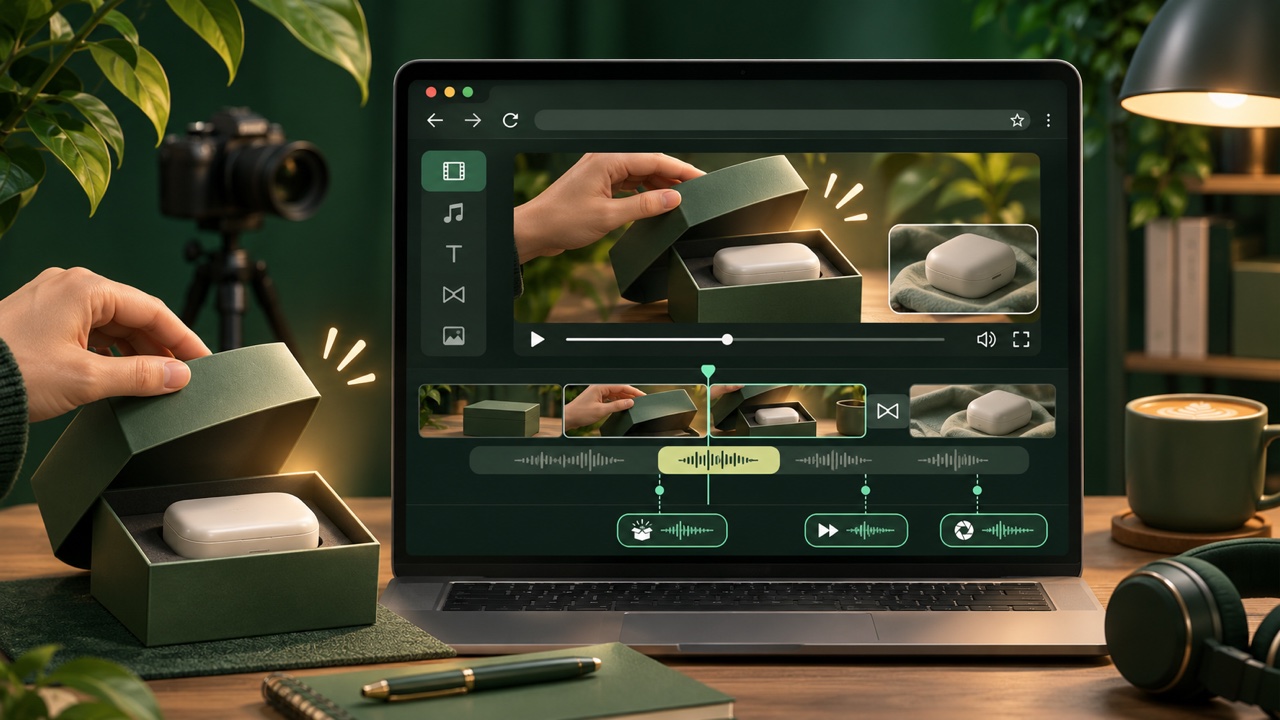
เสียงวูบตอนเปลี่ยนช็อตหรือเสียงติ๊งตรงตัวเลขราคาอาจช่วยชี้จังหวะให้คนดู แต่ถ้าใส่ถี่เกินไปก็แย่งความสนใจจากเสียงสาธิตได้ ใน SubLnw มีคำสั่งวางเสียงให้ทั้งคลิป แล้วปรับจุดที่ได้ในไทม์ไลน์ก่อนส่งออก
เริ่มจากจังหวะที่เสียงควรช่วยเล่า
ดูคลิปหนึ่งรอบแล้วจดช่วงที่อยากให้คนดูสังเกต เช่น เปิดกล่อง เปลี่ยนไปช็อตถัดไป หรือพูดราคา เสียงเอฟเฟกต์เป็นตัวประกอบจังหวะ ไม่ได้ยืนยันคุณสมบัติของสินค้า และไม่ควรกลบเสียงจริงตอนกดปุ่ม เปิดฝา หรือสาธิตการทำงาน
ถ้าเสียงจริงของสินค้าสำคัญ ให้ฟังช่วงนั้นก่อนเพิ่มเอฟเฟกต์ แล้ววางเฉพาะจุดอื่นที่ช่วยพาเรื่องไปต่อ วิธีนี้ทำให้ตรวจได้ว่าเสียงประกอบไม่ได้เปลี่ยนความหมายของภาพ
ให้ SubLnw วางจุดเริ่มต้น แล้วเลือกความถี่
หน้าตัวแก้ไขระบุเพดานโดยประมาณไว้ที่ราว 5, 11 และ 20 จุดต่อนาทีตามระดับ ตัวเลขนี้เป็นขีดจำกัดการวาง ไม่ใช่จำนวนที่ต้องใส่ให้ครบ และไม่ได้แปลว่าทุกคลิปจะได้จำนวนเท่ากัน ระบบเลือกจากจังหวะที่พบและเว้นระยะระหว่างเสียง
ตัวอย่างสมมติ: คลิปแกะกล่องที่มีช็อตเปลี่ยนเรื่องไม่มาก ลองเริ่มระดับน้อยก่อน หากมีคำราคาและภาพป้ายขึ้นหลายจุด ค่อยลองระดับกลาง แล้วฟังว่าติ๊งหรือป๊อปไปทับเสียงพูดหรือเสียงเปิดกล่องหรือไม่
- เปิดโปรเจกต์ในโหมดตัดต่อ ไปที่แท็บเสียง แล้วเปิดส่วน “วางเสียงให้ทั้งคลิปในครั้งเดียว”
- เลือกระดับ น้อย กลาง หรือเต็ม ระดับน้อยเน้นจังหวะหลัก ระดับกลางเพิ่มเสียงตามคำเด่นและองค์ประกอบภาพ ส่วนระดับเต็มเพิ่มเสียงเบา ๆ ที่รอยต่อชิ้นวิดีโอด้วย
- กด “วางเสียงให้ทั้งคลิป” แล้วดูจุดที่เพิ่มบนไทม์ไลน์ จุดกลมคือจุดที่ระบบวาง ส่วนรูปข้าวหลามตัดคือจุดที่วางเอง
เลือกเสียงของร้านหรือใช้เสียงในคลัง
ระบบใช้เสียงที่คุณเพิ่มไว้และกำหนดชนิดแล้วก่อน ถ้ายังไม่มีเสียงชนิดนั้นจึงใช้เสียงจากคลังในเว็บ ตัวเลือกชนิดครอบคลุมเสียงวูบเปลี่ยนฉาก กระแทก ป๊อป ติ๊ง ไต่ขึ้น และตลก ส่วนไฟล์ที่เพิ่มเองอาจเดาชนิดจากชื่อไฟล์เป็นค่าเริ่มต้น คุณเปลี่ยนชนิดเองได้
ถ้าต้องการโทนเฉพาะแบรนด์ ลองเพิ่มไฟล์เสียงที่มีสิทธิ์ใช้ กำหนดชนิดให้ตรง แล้วฟังตัวอย่างก่อนนำไปวาง หากไม่อยากได้เสียงบางชนิด ให้เลือกไม่ใช้ในส่วน “ให้ระบบวางเสียงให้” หรือเอาจุดนั้นออกจากไทม์ไลน์
ฟังภาพและเสียงพร้อมกันก่อนส่งออก
การวางอัตโนมัติอาศัยจังหวะในคลิปและข้อมูลที่มีในโปรเจกต์ เช่น จุดเปลี่ยนช็อต คำในซับ ตัวเลข และตำแหน่งที่รูปหรือข้อความขึ้น หากยังไม่มีซับ ระบบจะไม่รู้ว่าคำพูดหรือราคาปรากฏตรงไหน จึงควรตรวจจุดที่ได้และอาจวางเสียงเองเฉพาะช่วงสำคัญ อ่าน วิธีวางเอฟเฟกต์เองตรงจังหวะสินค้า หากต้องการควบคุมทีละจุด
ระบบนี้ช่วยเสนอจุดเริ่มต้น ไม่ได้ตัดสินว่าเอฟเฟกต์เหมาะกับภาพหรือข้อมูลการขายหรือไม่ เปิดไฟล์ส่งออกจริงฟังอีกครั้งก่อนนำไปโพสต์ ดู แนวทางจัดเสียงคลิปสินค้า เพื่อแยกการตรวจเสียงพูด เพลง และเอฟเฟกต์
- เริ่มเล่นก่อนจุดเอฟเฟกต์เล็กน้อย ฟังว่าจังหวะมาตรงกับภาพเปิดกล่อง ราคา หรือการเปลี่ยนช็อตหรือไม่
- ตรวจเสียงพูด ชื่อรุ่น ตัวเลข และเสียงจริงของสินค้า โดยเฉพาะบริเวณที่มีเอฟเฟกต์ซ้อน
- ถ้าจุดใดไม่เข้ากับภาพ ให้ย้ายหรือลบจุดนั้น ไม่จำเป็นต้องเก็บเสียงทุกจุดที่ระบบเสนอ
- หากไม่ชอบชุดที่วางจากการกดครั้งล่าสุด กดย้อนกลับ (Ctrl+Z) หนึ่งครั้งเพื่อนำชุดนั้นออก แล้วเลือกความถี่ใหม่
คำถามที่พบบ่อย
ระดับเต็มแปลว่าคลิปจะมีเสียงเอฟเฟกต์ทุกจุดไหม
ไม่ใช่ แต่ละระดับจำกัดจำนวนและเว้นระยะเสียง ระบบเลือกจากจังหวะที่พบ คุณตรวจและลบจุดที่ไม่ต้องการได้
ถ้าไม่มีซับ ระบบจะใส่เสียงตรงคำพูดหรือราคาได้ไหม
ระบบไม่มีข้อมูลเวลาของคำจากซับ จึงไม่รู้ตำแหน่งคำเด่นหรือตัวเลข ให้ตรวจจังหวะที่เพิ่มและวางเองในจุดที่ต้องการได้
เสียงเอฟเฟกต์ที่ระบบวางแก้ทีหลังได้ไหม
ได้ จุดจากระบบแสดงเป็นจุดกลมในไทม์ไลน์ คุณย้ายหรือลบได้ และกดย้อนกลับหนึ่งครั้งเพื่อนำชุดที่เพิ่งวางออก